
Aplique zoom, vá para páginas e use miniaturas
Esses controles se aplicam a notas paginadas e PDFs importados no iPhone, iPad e Mac. Use números de página quando souber o destino, miniaturas para reconhecê-lo visualmente e marcadores para páginas que você visita com frequência.
Ampliar uma página
Use os botões de zoom mais e menos ou aperte um dispositivo de toque. Quando o tamanho for confortável, toque no botão de bloqueio para manter o nível de zoom. Desbloqueie antes de ajustá-lo novamente. O bloqueio de zoom da nota paginada é separado do bloqueio de direção em uma tela Infinita.
O bloqueio de zoom evita alterações acidentais durante a leitura. Ele não bloqueia objetos de página nem impede que outras pessoas abram o documento.
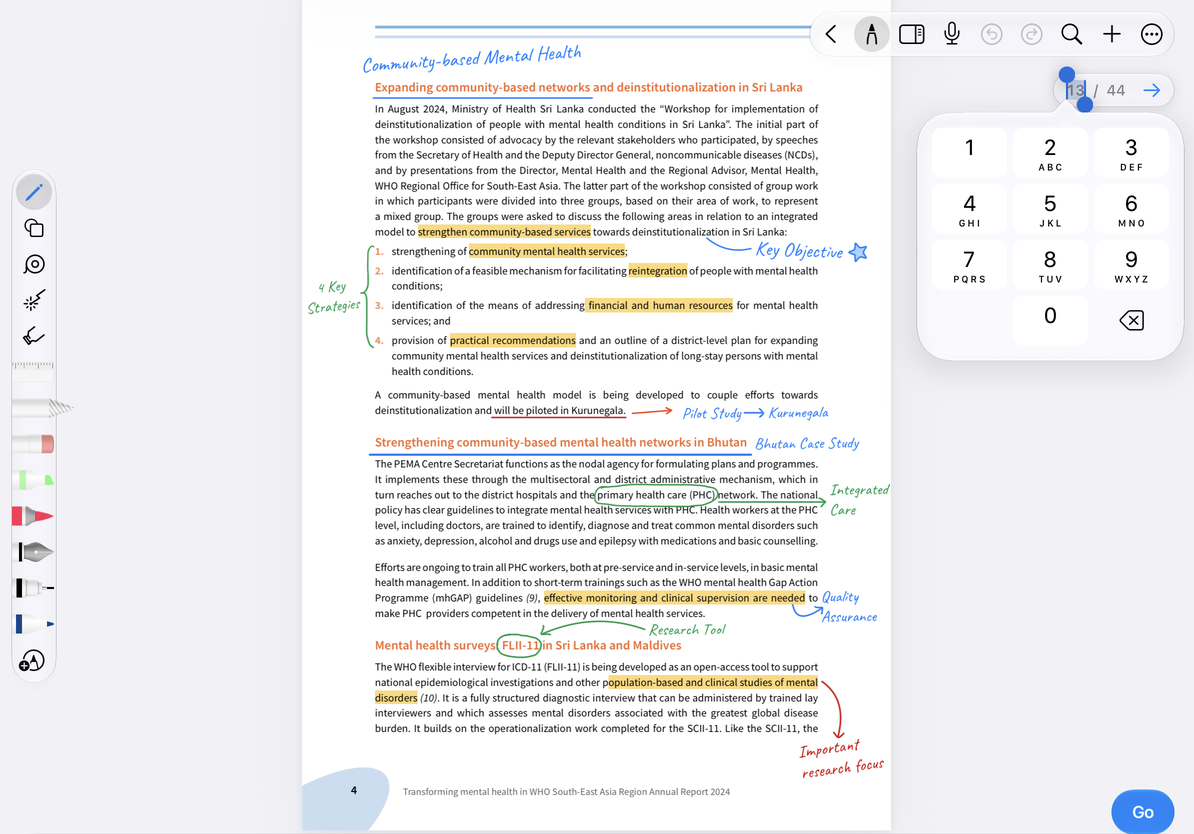
Ir para um número de página
- Toque no número atual no indicador de página.
- Insira um número de 1 até a contagem total de páginas do documento.
- Toque na seta que aparece ou confirme com o teclado.
- Verifique a página e seu conteúdo. Um número inválido não cria uma nova página; insira um número válido.
Você também pode usar Ir para a página em Mais. Esses números seguem a ordem interna do documento, que pode ser diferente dos números impressos no PDF — por exemplo, se a capa e o índice vierem primeiro.
Ir para um número de página
Use miniaturas e marcadores
Abra a barra lateral de miniaturas na barra de ferramentas superior e toque em uma miniatura para ir para essa página. Alternar entre todas as páginas, páginas marcadas e páginas marcadas:
- Todas as páginas mostra a ordem completa e a contagem de páginas.
- O filtro de favoritos mostra as páginas que você marcou.
- O filtro de página marcada ajuda a encontrar as páginas que você anotou.
Toque no botão de marcador em uma miniatura para adicionar um marcador; toque novamente para removê-lo. Use o filtro de favoritos para verificar o resultado. A remoção de um marcador mantém a página e sua caligrafia. Se uma lista filtrada estiver vazia, retorne para Todas as páginas antes de assumir que faltam páginas.
Perguntas comuns
Quero abrir esta página a partir de outra nota
Abra a página e escolha Mais → Compartilhar → Copiar link para esta página e adicione o link à sua nota de índice. Segue a mesma página após reordenar. Se essa página for excluída, o link antigo não poderá mais localizá-la. Consulte Links de documentos e localização para configuração e navegação de retorno.
O número da página é maior que o número impresso
Use a ordem interna do documento ou adicione um contorno da página para os capítulos.
Não consigo reordenar ou colar páginas
Mude para Todas as páginas e consulte Organizar páginas.
Eu só quero marcar um ponto em uma página
Use um pino.