
Defina uma senha, bloqueio de documentos e acesso biométrico
Disponível para todos os quatro tipos de documentos. Os bloqueios de documentos exigem autenticação ao abrir documentos e executar determinadas ações. As pastas não possuem um bloqueio equivalente que se aplique a todo o conteúdo. As opções Face ID e Touch ID aparecem em iPhones e iPads compatíveis, mas não no Mac.
Defina sua primeira senha
- Abra Ajustes → Senha de privacidade e ative Criptografia de documentos.
- Digite uma nova senha e confirme-a. Adicione uma dica que ajude você a se lembrar sem revelá-la.
- Leia o aviso de confirmação de senha. Se você esquecer a senha, o Prodrafts não poderá redefini-la ou recuperar o acesso aos documentos bloqueados por meio de uma redefinição.
- Escolha Ok, criar senha quando estiver pronto ou cancele para não definir.
- Retorne à página Senha de privacidade e adicione bloqueios aos documentos individuais que deseja proteger.
Defina sua primeira senha
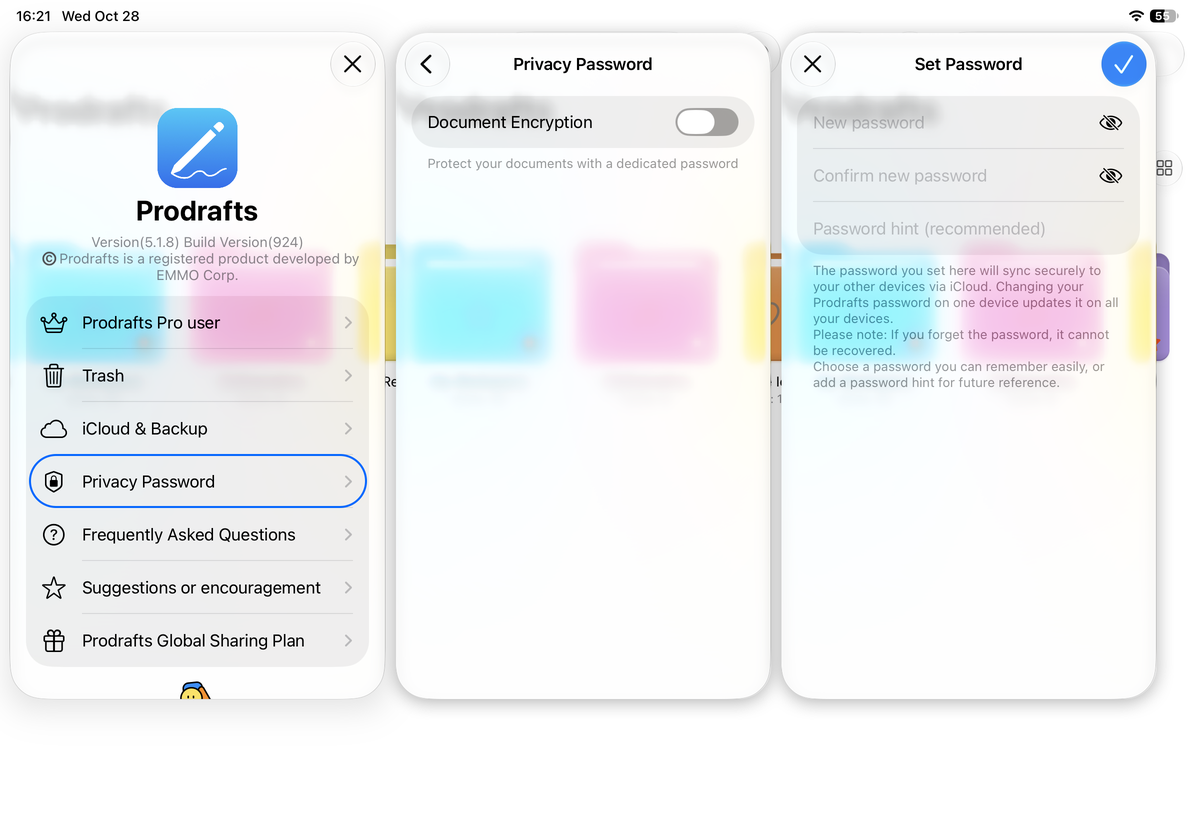
Embora o nome do menu seja Criptografia de documentos, este guia descreve a senha do aplicativo e os bloqueios de acesso a documentos. Ele não estabelece um método de criptografia específico para pacotes de documentos, transferências na nuvem ou todos os arquivos exportados.
Adicionar ou remover um bloqueio de documento
Na biblioteca, toque e segure ou clique com o botão direito em um documento e escolha Adicionar bloqueio. Se você não definiu uma senha, você será solicitado a fazê-lo primeiro. A abertura do documento bloqueado requer autenticação; exportá-lo, copiá-lo ou movê-lo também pode exigir autenticação.
Para desbloquear permanentemente um determinado documento, escolha Remover bloqueio em seu menu e autentique. Isso afeta apenas esse documento, ao contrário da exclusão da senha de privacidade nas Configurações.
Use biometria e bloqueio automático
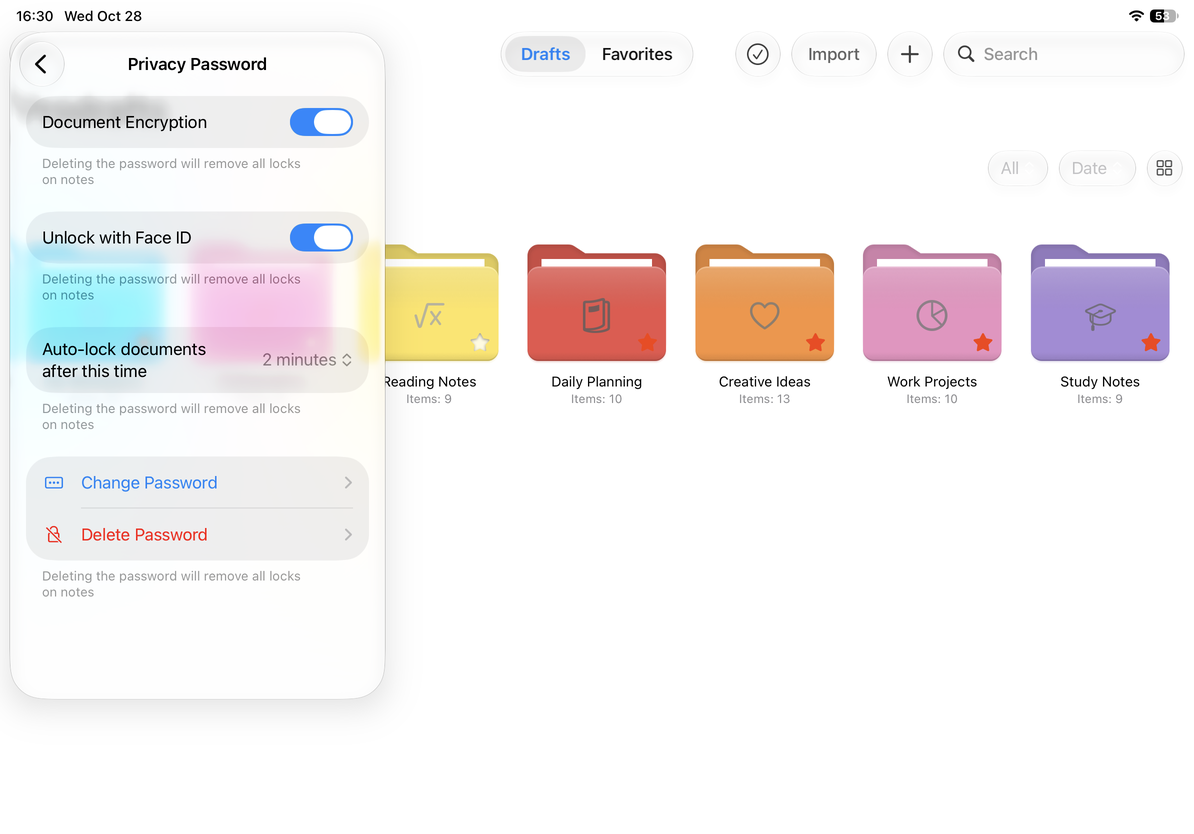
Depois de definir uma senha, o Face ID ou Touch ID aparece nos dispositivos compatíveis. Ligue-o e conclua a autenticação ou volte aqui para desligá-lo. Se a biometria não estiver disponível ou a autenticação falhar, use a opção de senha mostrada na tela.
Abra Bloquear documentos automaticamente após esse período e escolha 2, 5, 10, 15 ou 30 minutos ou 1 hora. Volte e verifique o intervalo exibido. Isto controla quanto tempo dura o estado desbloqueado; não é uma contagem regressiva separada para cada documento.
Defina acesso biométrico e bloqueio automático
Alterar, excluir ou recuperar uma senha esquecida
Escolha Alterar senha, verifique a senha atual, digite e confirme a nova e salve sua dica. Excluir senha também requer autenticação. Excluí-lo remove os bloqueios de todas as notas, não apenas do documento atualmente aberto.
Se você digitar a senha errada, verifique sua dica. Reinstalar o aplicativo, excluir arquivos locais ou trocar de conta do iCloud não é um método de recuperação de senha. Para ajudar a entender sua situação, use Obter ajuda, mas não envie sua senha.
Para manter um arquivo de documento, consulte Exportar um documento nativo. Para cópias de um grupo de documentos, consulte Criar um backup.
Este artigo é atualizado em 12 de outubro de 2026; os menus podem variar entre dispositivos e versões.