
Girar, limpar e excluir páginas
Essas ações se aplicam a notas paginadas e PDFs importados no iPhone, iPad e Mac. Vá para a página pretendida ou selecione as páginas no modo de edição de miniaturas e verifique a contagem de seleção antes de continuar.
Girar uma ou mais páginas
Para uma página, abra o menu de miniaturas e escolha Girar página. Para vários, selecione-os no modo de edição de miniaturas e use a ação de rotação. Verifique a orientação do plano de fundo, a caligrafia e os anexos posteriormente. Repita se necessário até que a orientação esteja correta.
A rotação altera a orientação da página. Ela não substitui as configurações do modelo retrato ou paisagem em Configurações de papel.
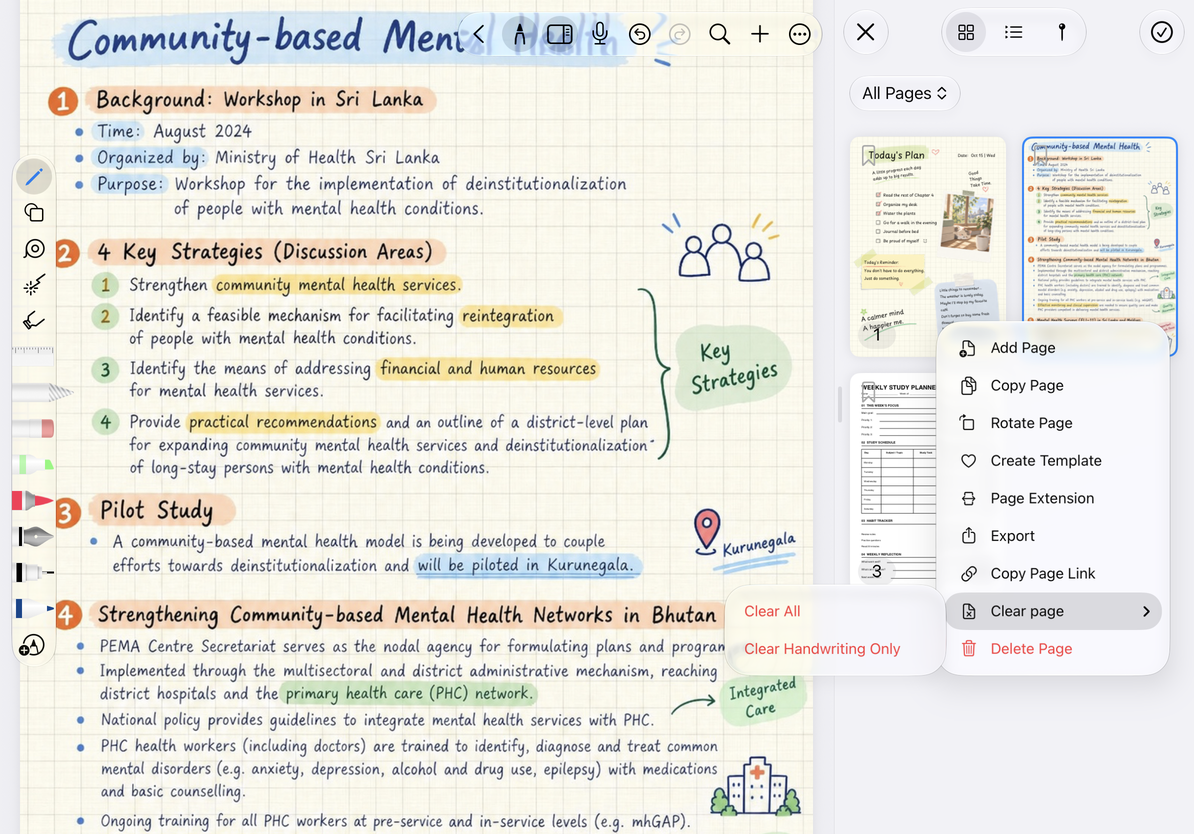
Escolha o que limpar
Use o menu Mais da página atual ou a opção limpar miniatura:
| Ação | Remove | Mantém |
|---|---|---|
| Limpar somente escrita à mão | Traços manuscritos em páginas selecionadas | Plano de fundo do PDF original, anexos, marcadores e anotações em PDF |
| Limpar tudo | Adicionados manuscritos, anexos, marcadores, anotações em PDF e outras edições de página | Fundo original do PDF e a própria página |
| Excluir página | Toda a página ou páginas selecionadas | Outras páginas não selecionadas no documento |
Limpar tudo não transforma o PDF original em papel em branco nem exclui a página. Se você limpar o conteúdo errado, use Desfazer documento imediatamente e verifique o conteúdo restaurado antes de continuar.
Escolha o que limpar
Excluir páginas
- Para uma página, use Excluir página atual em Mais ou no menu de miniaturas da página. Para múltiplas páginas, selecione-as no modo de edição de miniaturas e use Excluir.
- Revise a seleção na confirmação e exclua ou cancele.
- Verifique a ordem das páginas restantes e sua posição atual. Após uma exclusão acidental, use Desfazer conforme oferecido para restaurar as páginas.
Se você precisar de uma cópia separada primeiro, copie as páginas ou exporte-as e confirme se a cópia pode ser usada. Não teste o comportamento de exclusão na última página de uma nota importante.
Perguntas comuns
O texto do PDF ainda fica visível após Limpar tudo
Esse texto pertence ao plano de fundo original do PDF, que Limpar tudo preserva.
Eu só quero remover uma imagem
Selecione e exclua essa imagem em vez de limpar a página inteira.
Uma página diferente aparece após a exclusão
A página anterior foi removida. Use miniaturas e números de página para verificar o que resta.
Por que não consigo excluir todas as páginas selecionadas?
Uma nota paginada deve conter pelo menos uma página. Você não pode excluir todas as páginas de uma vez ou excluir a única página restante. Para manter uma página em branco, adicione uma primeiro e depois exclua as outras. Para remover apenas as edições na página atual, use as opções de limpeza acima.