
Faire pivoter, effacer et supprimer des pages
Ces actions s'appliquent aux notes paginées et aux PDF importés sur iPhone, iPad et Mac. Accédez à la page souhaitée ou sélectionnez des pages en mode d'édition de vignettes et vérifiez le nombre de sélections avant de continuer.
Faire pivoter une ou plusieurs pages
Pour une page, ouvrez son menu miniature et choisissez Faire pivoter la page. Pour plusieurs, sélectionnez-les en mode d'édition de vignettes et utilisez l'action de rotation. Vérifiez ensuite l’orientation de l’arrière-plan, l’écriture manuscrite et les pièces jointes. Répétez si nécessaire jusqu'à ce que l'orientation soit correcte.
La rotation modifie l'orientation de la page. Il ne remplace pas les paramètres du modèle portrait ou paysage dans Paramètres papier.
Choisissez ce que vous souhaitez effacer
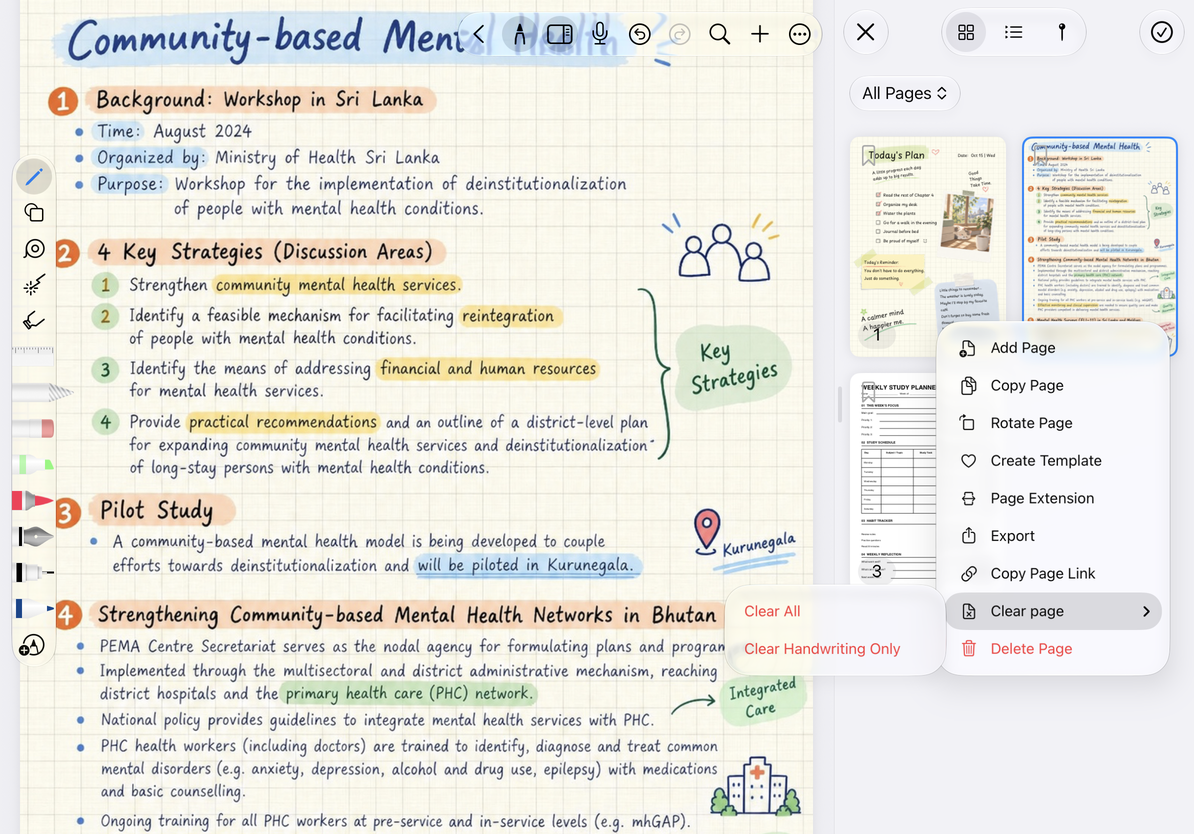
Utilisez le menu Plus de la page actuelle ou l'option d'effacement de la vignette :
| Action | Supprime | Garde |
|---|---|---|
| Effacer uniquement l’écriture manuscrite | Traits manuscrits sur les pages sélectionnées | Arrière-plan PDF d'origine, pièces jointes, marqueurs et annotations PDF |
| Tout effacer | Ajout de l'écriture manuscrite, des pièces jointes, des marqueurs, des annotations PDF et d'autres modifications de page | Fond PDF original et page elle-même |
| Supprimer la page | La ou les pages entières sélectionnées | Autres pages non sélectionnées dans le document |
Effacer tout ne transforme pas le PDF original en papier vierge et ne supprime pas la page. Si vous effacez le mauvais contenu, utilisez immédiatement le document Annuler et vérifiez le contenu restauré avant de continuer.
Choisissez ce que vous souhaitez effacer
Supprimer des pages
- Pour une page, utilisez Supprimer la page actuelle dans Plus ou le menu miniature de la page. Pour plusieurs pages, sélectionnez-les en mode d'édition de vignettes et utilisez Supprimer.
- Vérifiez la sélection dans la confirmation, puis supprimez ou annulez.
- Vérifiez l’ordre des pages restantes et votre position actuelle. Après une suppression accidentelle, utilisez Annuler comme proposé pour restaurer les pages.
Si vous avez d'abord besoin d'une copie séparée, copiez les pages ou exportez-les et confirmez que la copie est utilisable. Ne testez pas le comportement de suppression sur la dernière page d’une note importante.
Questions courantes
Le texte PDF est toujours visible après tout effacer
Ce texte appartient à l’arrière-plan du PDF d’origine, que Clear All préserve.
Je veux seulement supprimer une image
Sélectionnez et supprimez cette image au lieu d’effacer toute la page.
Une page différente apparaît après la suppression
La page précédente a été supprimée. Utilisez vignettes et numéros de page pour vérifier ce qui reste.
Pourquoi ne puis-je pas supprimer toutes les pages sélectionnées ?
Une note paginée doit conserver au moins une page. Vous ne pouvez pas supprimer toutes ses pages en même temps ni supprimer la seule page restante. Pour conserver une page vierge, ajoutez-en une d’abord, puis supprimez les autres. Pour supprimer uniquement les modifications sur la page actuelle, utilisez les options d'effacement ci-dessus.