
Naviguez, zoomez et recherchez un canevas infini ou vertical
S'applique aux documents infinis et Vertical sur iPhone, iPad et Mac. Ils partagent de nombreux outils, mais les documents verticaux ont des limites de largeur horizontale et différents menus de zoom et commandes de navigation.
Zoomer et verrouiller le sens de défilement
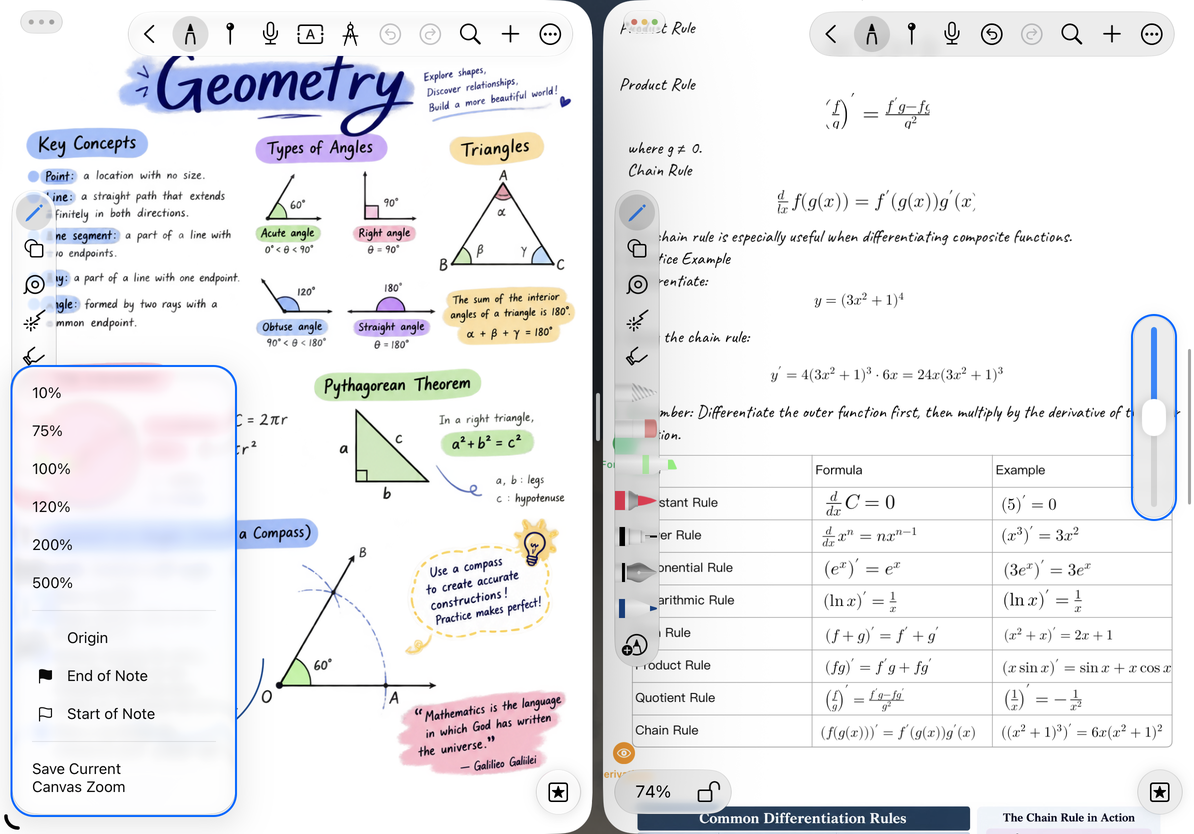
Utilisez les boutons plus et moins dans la barre de zoom inférieure gauche ou pincez pour zoomer. Dans un document infini, appuyez sur la valeur de zoom pour choisir un préréglage ou Enregistrer le niveau de zoom actuel du canevas. Choisissez une valeur suivie plus tard pour revenir à ce niveau de zoom enregistré.
Le bouton de verrouillage de la barre de zoom contrôle la direction de défilement du canevas. Dans Plus de réglages → Préférences → Verrouiller le zoom, choisissez si le sens de verrouillage désactive également le pincement pour zoomer. Ceci est distinct du verrouillage de la rotation de l'écran de l'appareil. Si vous ne pouvez pas zoomer, vérifiez les deux paramètres du canevas.
Avec un clavier, appuyez sur ⌘+ (ou ⌘=) pour effectuer un zoom avant, ⌘− pour effectuer un zoom arrière et ⌘1 pour revenir à 100 % lorsque cela est autorisé. Revenir à 100 % ne déplace pas le canevas vers l'origine.
Effectuer un panoramique temporairement avec le clavier
Sur Mac ou iPad avec un clavier externe, concentrez le canevas, maintenez Space, puis faites glisser avec le bouton gauche de la souris ou en appuyant sur le trackpad. Relâchez l'espace pour revenir à l'outil précédent. L’espace à lui seul ne fait pas bouger la toile. Pour une navigation continue, appuyez sur H pour sélectionner l'outil Main, puis choisissez un autre outil lorsque vous avez terminé.
Lorsque le curseur se trouve dans du texte ou dans un champ de recherche, Espace tape toujours un espace. Voir Raccourcis clavier pour d'autres touches par défaut.
Retourner à un endroit familier
Le menu de zoom infini du document comprend Retour à l'origine, Début de la note et Fin de la note. Début et Fin vont au premier ou au dernier trait d'écriture manuscrite. S'il n'y a pas d'écriture manuscrite mais qu'il y a des objets canevas, ils reviennent à la position d'un objet existant. Ils ne calculent pas le haut ou le bas visuel de la note, et ne suivent pas nécessairement l'ordre de lecture des images ou du texte.
Les documents verticaux sont parcourus verticalement et n'offrent pas le menu de zoom complet du canevas infini. Les mises en page plus larges fournissent également un curseur de défilement vertical. Pour enregistrer un emplacement de chapitre pour plus tard, ajouter une épingle.
Retourner à un endroit familier
Rechercher le canevas actuel
Appuyez sur Rechercher dans la barre d'outils, saisissez un mot-clé et choisissez une étendue telle que Tous, Texte ou Fichiers. Écriture manuscrite est également disponible lorsque la reconnaissance de l'écriture manuscrite est activée. Utilisez Précédent et Suivant pour vous déplacer entre les résultats et ajuster les options de correspondance selon vos besoins. Fermez la barre de recherche pour terminer ; rouvrez-le pour effectuer une nouvelle recherche.
La recherche sur canevas ne remplace pas le texte et est distincte de la recherche par nom de fichier de bibliothèque. Si la portée de l'écriture manuscrite est manquante, vérifiez si la reconnaissance de l'écriture manuscrite est activée. Pour rechercher et remplacer le corps du texte, utilisez Rechercher et remplacer un document texte.
Mode lecture et défilement
Appuyez sur Aperçu pour basculer entre l'édition et la lecture. Mode immersif dans le menu Plus masque une plus grande partie de l'interface ; utilisez le bouton de sortie ou Échap pour le quitter. Aucun des deux modes ne remplace un verrouillage de document.
Si le canevas se déplace trop rapidement ou trop lentement après l'avoir relâché, ouvrez Plus de réglages → Préférences → Sensibilité du déplacement du canevas et choisissez un paramètre plus lent ou plus rapide. Cela modifie l'élan de défilement, pas les positions du contenu.
Questions fréquemment posées
La toile semble vide
Vous êtes peut-être loin du contenu. Revenir à l'origine, au premier ou au dernier trait, ou à une épingle.
Un document vertical ne défile pas latéralement sans fin
Sa largeur horizontale est limitée par sa conception.
Je veux changer le fond de lecture
Voir Fond de toile.