
Utiliser les outils d'écriture du système
Disponible dans les documents texte. L'interface Writing Tools nécessite iOS 18 ou les fonctionnalités correspondantes sur les systèmes ultérieurs. La disponibilité réelle dépend également de l'appareil, de la région, de la langue et des fonctionnalités du système. Apple le fournit ; l'installation de Prodrafts ou l'accès à Prodrafts Pro ne garantit pas qu'il apparaîtra.
Ouvrir les outils d'écriture à partir du texte sélectionné
- Ouvrez un document texte, quittez le mode aperçu et activez le texte.
- Sélectionnez uniquement le texte sur lequel vous souhaitez travailler.
- Ouvrez le menu d'édition de texte du système et choisissez Outils d'écriture, si disponible.
- Choisissez une action disponible dans le panneau système. Vérifiez le résultat, puis acceptez-le, révisez-le davantage ou annulez.
- Revenez au document et vérifiez le texte sélectionné, le contenu à proximité et le formatage.
Les actions disponibles varient selon l'appareil et la langue. Utilisez les options réellement affichées et vérifiez vous-même le résultat, en particulier les nombres, les noms et les citations.
Corrections du texte système
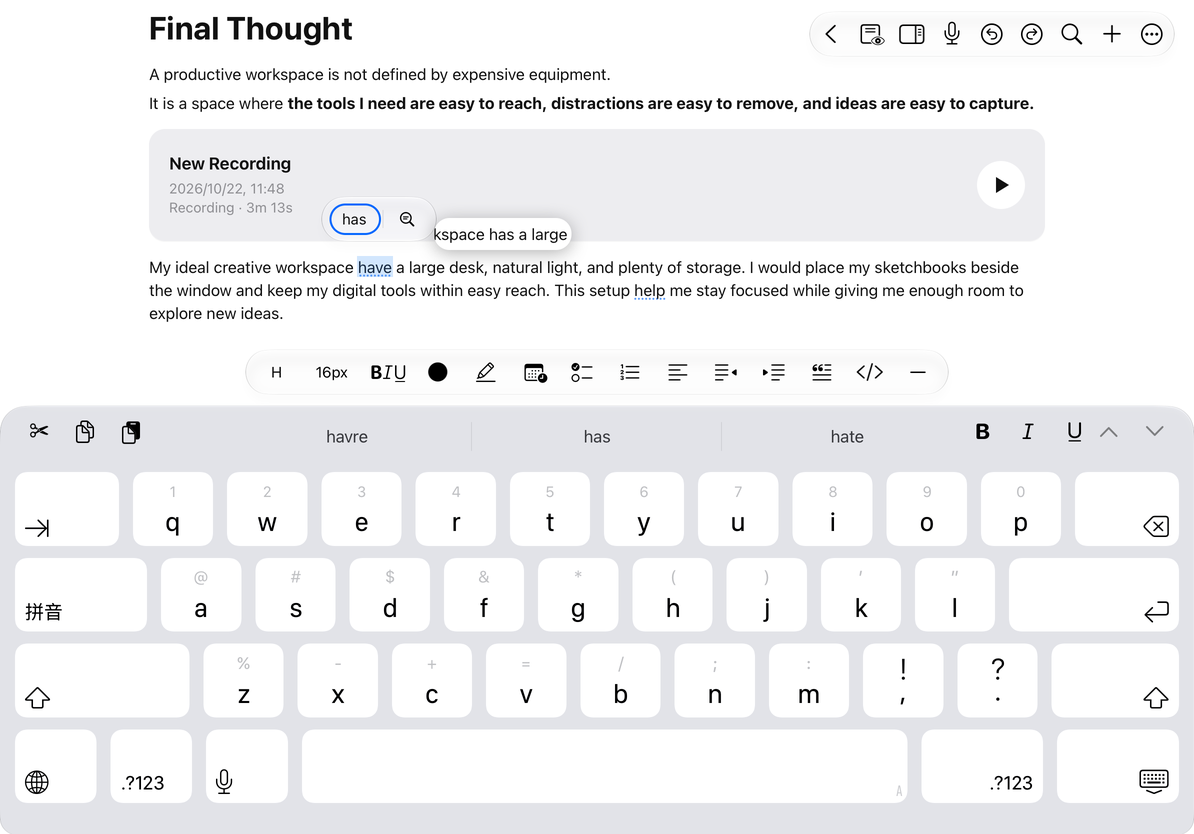
Terminer, annuler et enregistrer
Prodrafts attend la fin de la session des outils d'écriture du système avant d'enregistrer le texte final. Acceptez ou annulez dans le panneau système avant de changer de document ou de quitter l'éditeur, afin de pouvoir confirmer quel texte a été conservé.
Pour annuler, utilisez l’action d’annulation ou de restauration du panneau système. Si vous avez déjà accepté un résultat inapproprié, vérifiez si Annuler est disponible dans l'éditeur de texte et examinez le contenu restauré paragraphe par paragraphe. Un aperçu non confirmé dans le panneau système n'est pas nécessairement enregistré dans le document.
Questions courantes
Les outils d'écriture sont absents du menu
Vérifiez les paramètres de l'appareil, de la version du système, de la langue, de la région et des fonctionnalités du système. Essayez de sélectionner un corps de texte ordinaire. Le formatage normal, la recherche et le remplacement et l'insertion Markdown de Prodrafts restent disponibles sans outils d'écriture.
Est-ce la même chose que les autres fonctionnalités intelligentes de Prodrafts ?
Il s'agit d'une fonctionnalité de sélection de texte du système. Le système contrôle son point d'entrée, sa disponibilité et son panneau. Les autres types de notes n'utilisent pas nécessairement le même flux.
Va-t-il traiter l'intégralité du document ?
Vérifiez à la fois la sélection actuelle et la portée affichée dans le panneau système. Sélectionnez le texte souhaité et vérifiez la portée avant d'accepter un résultat.
Guides associés : Formatage du texte, Rechercher et remplacer, Annuler les modifications.