
Lisez des PDF et changez de mode d'édition
Ces contrôles s'appliquent aux notes paginées, y compris les notes créées à partir de modèles papier et de PDF importés, sur iPhone, iPad et Mac. Ce que vous voyez combine l'arrière-plan du PDF, l'écriture manuscrite et les objets ajoutés. L'ajout de notes sur un PDF est distinct de la modification de son texte d'origine.
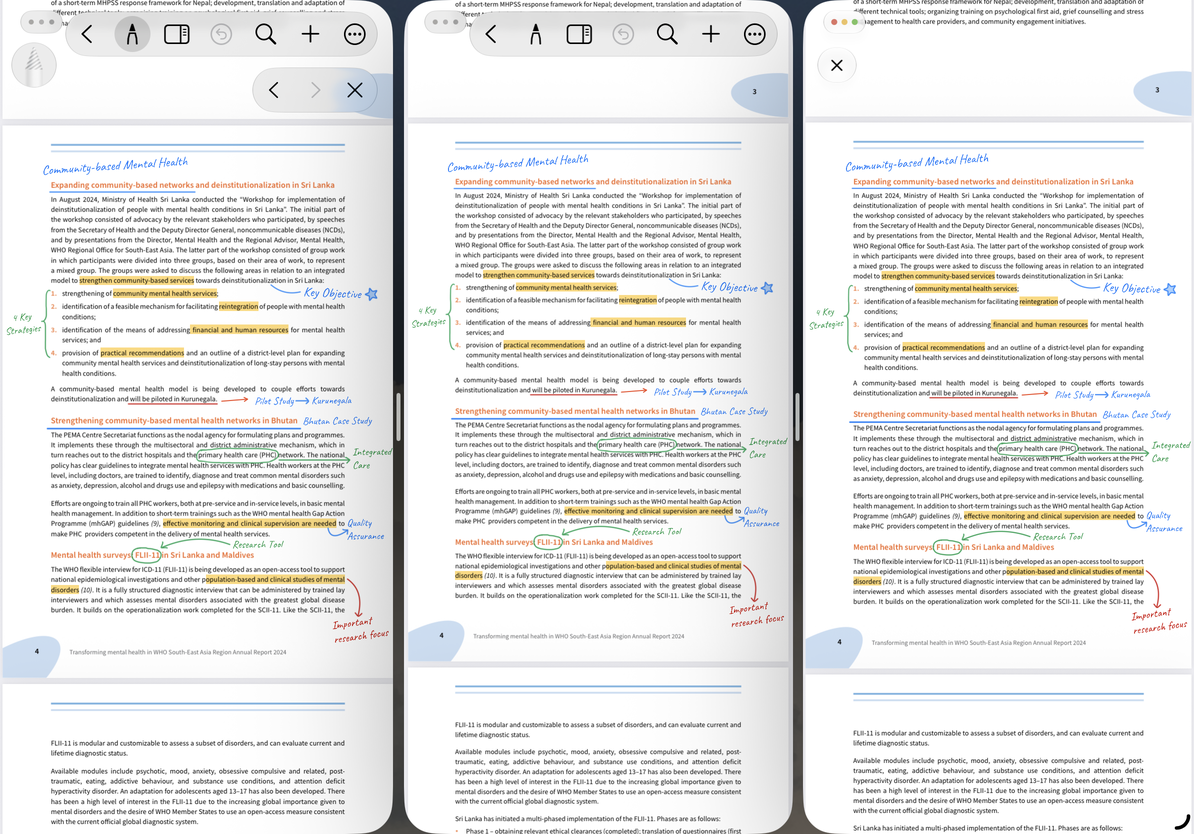
Basculer entre la lecture et l'édition
- Ouvrez une note paginée depuis la bibliothèque. Faites défiler, saisissez un numéro de page ou utilisez des vignettes pour accéder à la page.
- Appuyez sur Aperçu en haut pour passer à la lecture avec moins d'outils occupant de l'espace.
- Revenez à l'édition lorsque vous souhaitez utiliser un stylo, une gomme ou un lasso à partir des trousses.
- Ajoutez des images, des zones de texte et d'autres objets à partir du menu d'ajout supérieur. Ils sont placés sur la page en cours.
L'aperçu modifie l'interface de lecture ; il ne crypte ni ne verrouille le document. Utilisez un verrouillage de document pour restreindre l'accès.
Utiliser le mode immersif
Choisissez Mode immersif dans Plus pour donner au contenu plus d'espace à l'écran. Quittez avec le bouton de fermeture à l'écran ou Échap sur un clavier, puis rouvrez tous les outils ou barres latérales dont vous avez besoin.
Le mode immersif et l'aperçu sont des commandes distinctes. L'une réduit les éléments d'interface ; l'autre bascule entre les vues de lecture et d'édition. Une barre d'outils masquée ne signifie pas qu'un document est protégé par mot de passe.
Utiliser le mode immersif
Ajouter du contenu à un PDF
Les notes paginées utilisent les trousses et les outils d'objet du canevas. Ajoutez des photos et vidéos, des cartes Web, des autocollants, des enregistrements et bien plus encore. Le menu d'ajout propose également des zones de texte, des formules, des tableaux, des cartes mentales et des outils de support. Ceux-ci se trouvent sur la page, plutôt que de suivre le corps du texte comme c'est le cas dans les documents texte.
Pour mettre en évidence des phrases originales, voir Annoter le texte PDF. Pour plus d'espace d'écriture, ajoutez des pages ou utilisez des extensions de page.
Questions courantes
Je ne vois qu'une partie du PDF
Ajustez le zoom ou les paramètres de lecture.
Je veux continuer à partir d'un chapitre particulier
Utilisez numéros de page, signets ou vignettes. Les PDF avec une structure de chapitres peuvent également avoir un contour.
Pourquoi ne puis-je pas modifier la phrase originale du PDF ?
Ces outils permettent de lire et d'annoter le PDF. L'ajout d'une zone de texte ne réécrit pas son texte d'origine.