
Réorganiser, copier et coller des pages
Ces actions s'appliquent aux notes paginées et aux PDF importés sur iPhone, iPad et Mac. Les opérations de page affectent des pages entières. La copie avec le Lasso gère uniquement le contenu sélectionné dans une page.
Sélectionnez plusieurs pages et réorganisez-les
- Ouvrez la barre latérale des miniatures et choisissez Tout.
- Pour les actions par lots, passez en mode d’édition de vignettes et sélectionnez des pages. Vous pouvez tout sélectionner ou tout désélectionner. Quittez le mode édition lorsque vous avez terminé.
- Pour réorganiser, restez dans Toutes les pages en dehors du mode d'édition des vignettes. Faites glisser une vignette vers la position souhaitée, vérifiez l'indicateur d'insertion et relâchez.
- Vérifiez les nouveaux numéros de page et le contenu voisin. Un document verrouillé ne peut pas être réorganisé en le faisant glisser.
Les signets et les pages marquées sont des listes filtrées. Revenez à Toutes les pages avant d’organiser la séquence complète. La réorganisation modifie les numéros de page, alors vérifiez ensuite les positions dans les vignettes.
Copier une ou plusieurs pages
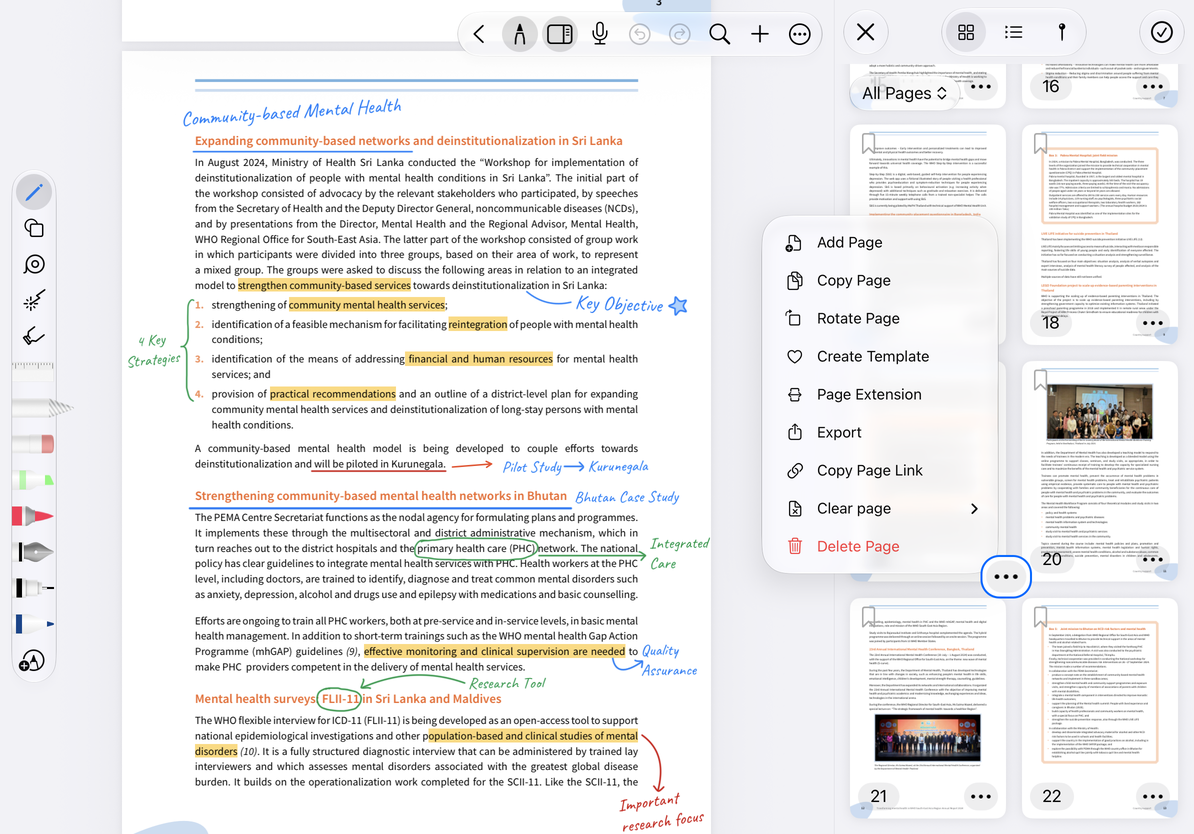
Pour une page, choisissez Copier la page dans son menu miniature ou dans le menu Plus de la page actuelle. Pour plusieurs, passez en mode d’édition de vignettes, sélectionnez-les et copiez. Plusieurs pages sont copiées dans l'ordre du document et non dans l'ordre dans lequel vous les avez sélectionnées.
Copy Page utilise le format de contenu de page de Prodrafts. Copier une image ou un texte ordinaire ne fournit pas la même action Coller la page.
Copier une ou plusieurs pages
Coller des pages
- Après la copie, accédez à la page de destination et ouvrez son menu miniature ou le panneau Ajouter une page.
- Coller la page apparaît lorsque le presse-papiers contient des pages Prodrafts utilisables.
- Choisissez la position disponible (avant, après ou à la fin) et collez-la.
- Vérifiez le nombre de pages ajoutées, l'ordre et le contenu. Après avoir collé dans un autre document, inspectez également les images, annotations, enregistrements et autres contenus sur chaque page.
Vous pouvez fermer le panneau tout en vérifiant la destination. Aucune copie n'est créée tant que vous n'avez pas collé. Si vous collez par erreur, utilisez Annuler ou identifiez soigneusement les pages ajoutées et supprimez-les.
Questions courantes
La page Coller est manquante
Vérifiez que vous avez utilisé Copier la page et que vous êtes revenu à Toutes les pages. Une autre action de copie a peut-être remplacé le contenu du presse-papiers.
Je n'ai encore besoin que du papier vierge
Utilisez le modèle actuel ou un modèle enregistré.
Puis-je faire glisser une page vers une autre application ?
L'autre application peut recevoir une image de page. Cela ne signifie pas qu'il conserve la structure de page modifiable de Prodrafts.