
Insérer et modifier des liens texte
Disponible dans les documents texte sur iPhone, iPad et Mac. Les liens s'attachent au texte sélectionné et suivent le paragraphe. Pour les cartes librement positionnées avec un titre et une image d'aperçu, utilisez canevas cartes Web.
Ajouter un lien
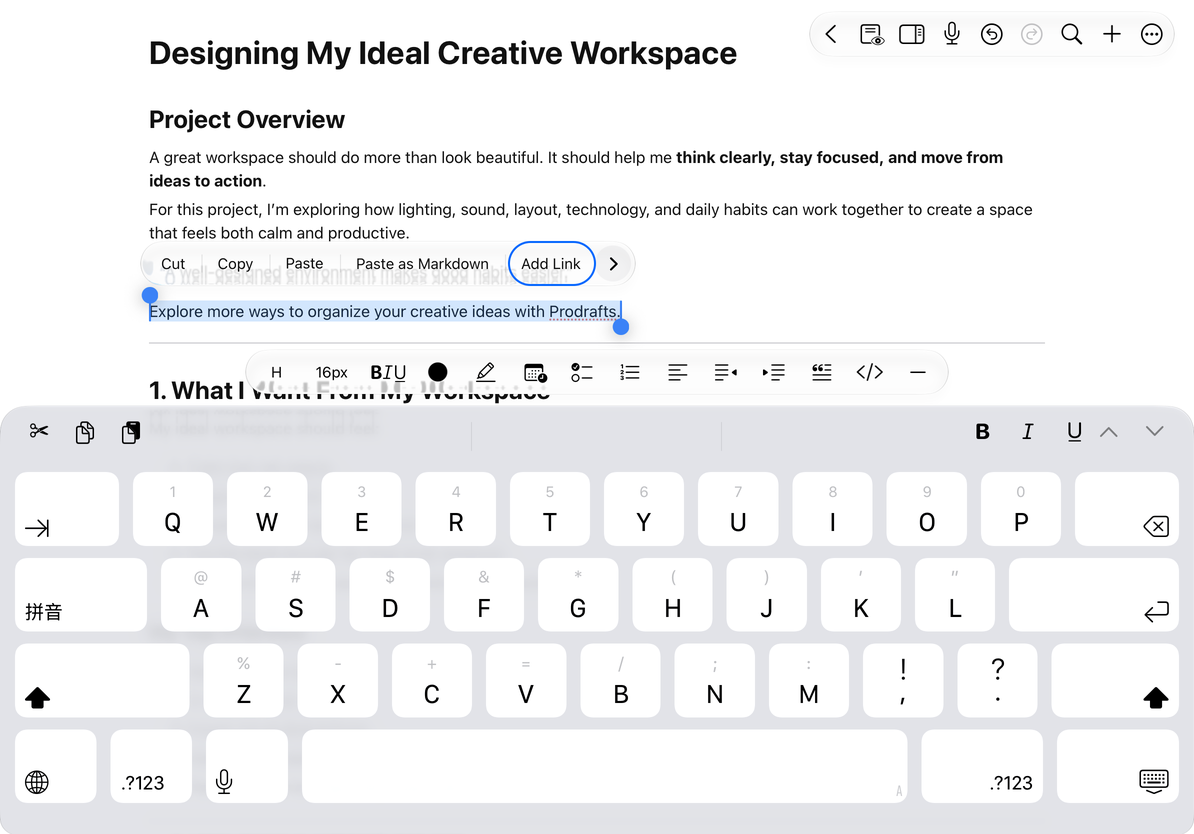
- Quittez le mode aperçu et sélectionnez le texte à afficher, tel que « Références ».
- Ouvrez le menu d'édition du système et choisissez Ajouter un lien.
- Saisissez une adresse Web ou collez un lien interne Prodrafts. Utilisez une adresse
https://complète pour les sites Web lorsque cela est possible. - Une fois l'adresse valide, choisissez Insérer et vérifiez le texte lié.
Sélectionnez d'abord le texte si rien n'est sélectionné. Les adresses vides ou rejetées ne peuvent pas être soumises. Un protocole Web est ajouté lorsque vous entrez un nom de domaine simple. L'annulation laisse le texte original inchangé.
Les liens internes peuvent cibler un document, une page, un marqueur ou un objet de canevas existant. Copiez d'abord le lien à la destination, puis revenez pour l'insérer. Voir Liens vers les documents et les emplacements.
Ajouter un lien
Modifier, ouvrir et copier un lien
Lors de l'édition, appuyer sur un lien place normalement le curseur. Sélectionnez le lien ou placez le curseur à l'intérieur, puis choisissez Ouvrir le lien dans le menu d'édition. En mode aperçu, appuyez directement sur le lien pour l'ouvrir.
| Action | Résultat |
|---|---|
| Modifier le lien | Change la destination tout en conservant le texte affiché |
| Ouvrir le lien | Ouvre le document ou l'emplacement cible pour les liens internes ; envoie des sites Web et d'autres liens pris en charge au système |
| Copier le lien | Copie l'adresse de destination |
| Supprimer le lien | Supprime le lien et conserve le texte |
Vous pouvez également supprimer un lien dans la boîte de dialogue d'édition de lien. Modifiez à nouveau une adresse incorrecte ou utilisez Annuler immédiatement après une modification accidentelle.
Après avoir suivi un lien interne, utilisez la barre d'outils flottante pour revenir au document source ou avancer. Voir Reculer et avancer après un saut. L'historique des retours identifie le document source, et non un paragraphe ou la position du curseur dans son texte.
Adresser les limites et les questions courantes
Les adresses Web et autres liens pris en charge par le système nécessitent un protocole reconnu. Les adresses de fichiers locaux, de scripts et de données intégrées ne sont pas utilisées comme liens texte. Une adresse acceptée nécessite également une application sur l'appareil capable de la gérer ; l'acceptation ne garantit pas que chaque lien profond tiers s'ouvrira.
Les liens internes des Prodrafts dépendent du document cible et de l’emplacement restant disponible. Le partage de l’adresse à lui seul ne transfère pas le document et ne rend pas la note publique.
L'insertion n'est pas disponible
Vérifiez que l'adresse n'est pas vide et ne contient aucun texte sans rapport.
Je veux seulement copier les mots affichés
Utilisez la copie normale. Copier le lien copie l'adresse de destination.
La page Web n'est pas disponible
Vérifiez votre connexion et l'adresse du site Web. Un format de lien valide ne garantit pas que la page existe toujours.
Guides associés : Liens vers les documents et les emplacements, Insérer Markdown, Formatage du texte.