
Créer et organiser des collections d'autocollants
Les collections d'autocollants font partie de Bibliothèque de ressources / Autocollants dans les documents infinis, les documents verticaux et les notes paginées sur iPhone, iPad et Mac. Collectez des marqueurs de parcours, des icônes fréquemment utilisées ou des images décoratives à réutiliser dans vos notes.
Créer une collection d'autocollants
- Ouvrez Bibliothèque de ressources / Autocollants à partir du menu d'ajout supérieur de la note.
- Utilisez l'option d'ajout dans la barre de collection pour ouvrir Nouvelle collection.
- Saisissez un nom reconnaissable, tel que « Marqueurs de révision hebdomadaire ».
- Choisissez Toutes les photos pour ajouter des images à partir de Photos ou Importer depuis un fichier pour sélectionner des fichiers image.
- Vérifiez le nom et les miniatures, puis appuyez sur Créer. La collection apparaît dans la bibliothèque d'actifs.
Si Créer n'est pas disponible, vérifiez que vous avez saisi un nom et ajouté des images. Vous pouvez annuler avant de créer la collection.
Créer une collection d'autocollants d'avis
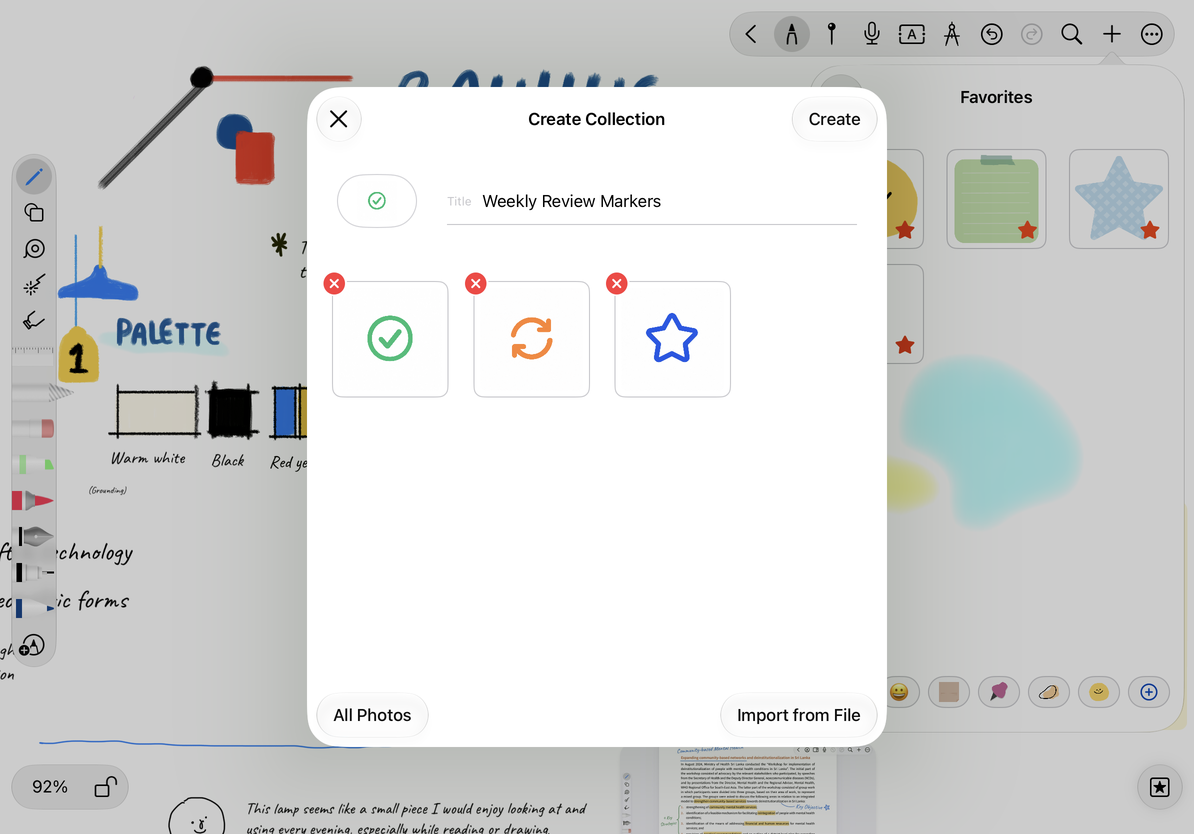
Modifier le nom, les images et l'ordre
Ouvrez l'option d'édition de votre collection dans la bibliothèque d'actifs. Modifiez le nom et appuyez sur Terminé. Ajoutez plus d'images à partir de photos ou de fichiers, ou faites glisser les miniatures pour placer les éléments fréquemment utilisés en premier. Vérifiez une vignette avant de supprimer un autocollant individuel, puis terminez la modification.
La gestion des autocollants réutilisables dans la bibliothèque d'actifs est distincte de la gestion des objets déjà insérés sur un canevas. Sélectionnez l'objet canevas pour modifier cette insertion particulière.
Partager ou supprimer une collection
Lors de la modification d'une collection existante, ouvrez son menu Plus :
- Partager : Regroupe les images de la collection sous forme de ZIP. Choisissez où l'enregistrer ou l'envoyer dans la feuille de partage système. L'annulation de la feuille laisse la collection intacte.
- Supprimer la collection : affiche une confirmation avant de supprimer la collection et ses entrées d'actifs. Annulez pour le conserver.
Pour conserver une copie distincte des images, partagez la collection et confirmez que le ZIP a été enregistré avant de le supprimer. Ce ZIP est un package d'actifs, pas une sauvegarde d'une note Prodrafts complète.
Questions courantes
Pourquoi n'y a-t-il pas de bouton d'édition pour cette catégorie ?
Les collections de favoris, d’emoji et d’autocollants ont des commandes différentes. Sélectionnez une collection que vous avez créée.
Comment quelqu’un peut-il utiliser un ZIP partagé ?
Vérifiez qu'il contient les ressources d'image. La prise en charge de l'importation dépend de son contenu ; tous les ZIP ne sont pas une collection d’autocollants.
Guides associés : Utiliser la bibliothèque d'actifs · Exporter des documents natifs