
Exporter des PDF, des images et des pages
Les quatre types de documents peuvent être exportés au format PDF. L'exportation d'images est disponible pour un document infini individuel, un document vertical, une note paginée ou des pages sélectionnées. Les documents texte utilisent un ensemble différent d'options d'exportation ; voir Exporter et imprimer des documents texte. Certaines actions de partage nécessitent Prodrafts Pro.
Exporter un document entier ou des pages spécifiques
- L'intégralité du document est accessible à partir du menu Document de la bibliothèque en saisissant "Exporter", en sélectionnant PDF ou "Image" disponible et en remplissant le nom du fichier.
- Dans Note paginée, ouvrez « Plus → Partager » et sélectionnez « Exporter cette page » pour traiter la page actuelle, ou « Tout exporter » pour traiter la note entière.
- Pour sélectionner des pages non consécutives, ouvrez la vignette de la page, entrez dans l'état de sélection, sélectionnez la page cible et utilisez l'opération d'exportation. Vérifiez la quantité sélectionnée et l’ordre des pages avant d’exporter.
- Vérifiez les options correspondant au format, appuyez sur "Exporter" et attendez le résultat. Pour iPhone et iPad, enregistrez ou envoyez dans le panneau de partage du système ; pour Mac, sélectionnez l'emplacement de destination et enregistrez dans le panneau d'enregistrement des fichiers.
- Ouvrez le fichier de sortie et vérifiez le nombre de pages, les bords du papier, les petits caractères et les images ; ne vous contentez pas de regarder le premier aperçu.
Exporter un document entier ou des pages spécifiques
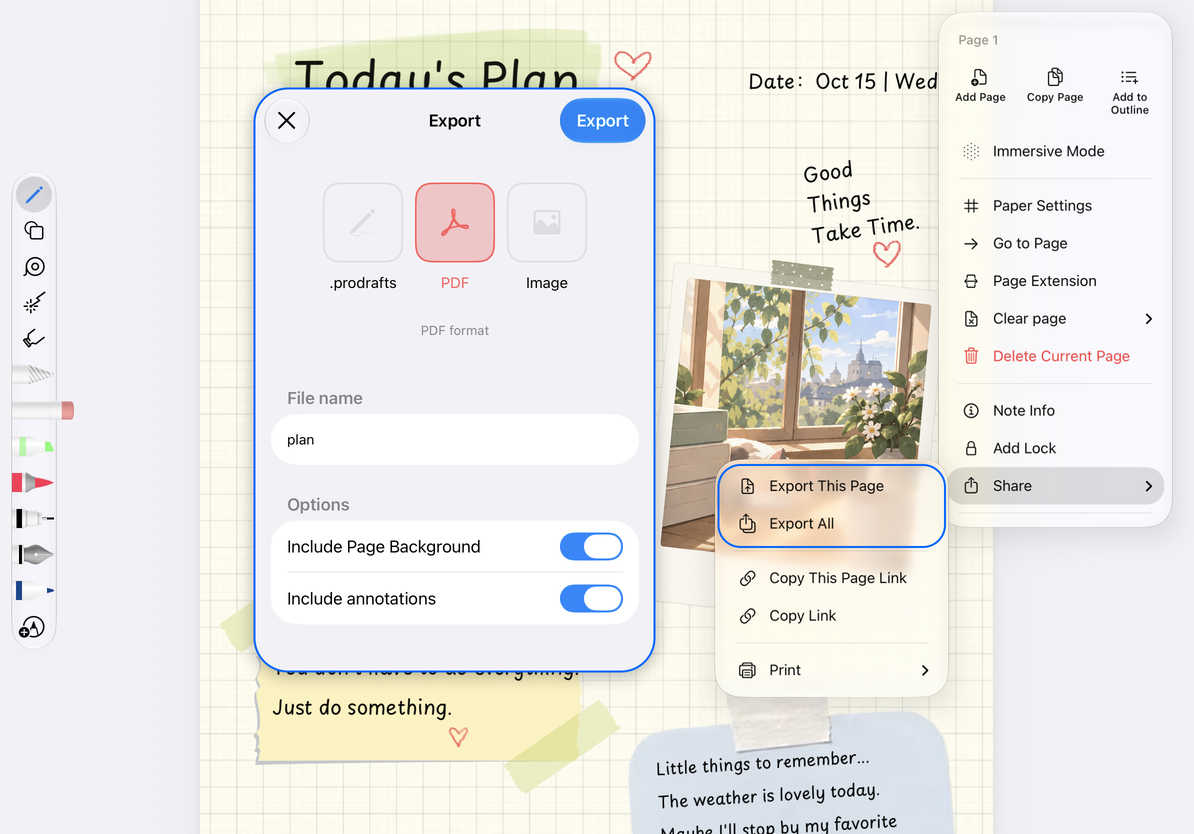
Fond de page et annotations
Lors de l'exportation d'un PDF ou d'images dans une seule note paginée ou une page spécifiée, vous pouvez ajuster :
| Possibilités | Que décider |
|---|---|
| Inclure l'arrière-plan de la page | S'il faut inclure le papier d'origine, le modèle ou l'arrière-plan PDF importé |
| Inclure les annotations | S'il faut afficher une écriture manuscrite superposée et d'autres contenus d'annotation |
Gardez au moins une couche de contenu activée. Après avoir désactivé une option, vous ne pourrez peut-être pas désactiver l'autre. Par exemple, si vous souhaitez simplement remettre le calque d'annotation, vous pouvez conserver "Inclure les annotations", désactiver l'arrière-plan, puis vérifier si l'aperçu d'exportation répond à l'objectif. Ces options par document ne sont pas affichées pour les exportations par lots et ne s'appliquent pas de la même manière aux documents canevas ou texte.
Zone d'exportation pour les documents infinis et verticaux
Sorties de documents infinies en fonction du contenu du canevas. Le taux de lecture du contenu large dans le fichier de sortie peut être différent de celui de l'écran. Lorsque vous n'avez besoin que d'une certaine zone, vous pouvez utiliser Capture d'écran Canvas ou Vue PPT pour déterminer la plage.
Le document vertical contient « Exportation par page » lors de l'exportation d'images : coupez selon le format A4 après l'avoir allumé et essayez de générer l'intégralité de l'image longue après l'avoir éteint. Des images très longues peuvent s'afficher anormalement ou ne pas être générées en raison des limitations de l'appareil et de l'application de réception ; dans ce cas, activez l'exportation de pagination et vérifiez les connexions de chaque segment.
Les PDF et les images sont des sorties statiques. Les enregistrements, vidéos et contenus interactifs ne conservent pas leur comportement natif. Conservez également un fichier natif Prodrafts si vous avez besoin de ces fonctionnalités.
Imprimer et copier les liens
Dans « Plus → Partager → Imprimer » pour Note paginée, sélectionnez « Imprimer cette page » ou « Tout imprimer », puis vérifiez le papier, l'orientation et le nombre de pages dans l'interface d'impression du système. Les opérations de page dans les vignettes peuvent également être utilisées pour traiter des pages spécifiques.
"Copier le lien de cette page" (certaines versions s'affichent sous la forme "Copier l'URL de cette page") est utilisé pour localiser la page actuelle, et "Copier le lien" est utilisé pour localiser le document. Pour les objectifs spécifiques, les méthodes d'ouverture et de retour, voir Lien vers le document et l'emplacement. Ces liens n'envoient pas de PDF et ne envoient pas le document sur une page publique que tout le monde peut lire. Lorsque vous devez rendre le contenu accessible à d'autres personnes, exportez et partagez le fichier lui-même.
Imprimer et copier les liens
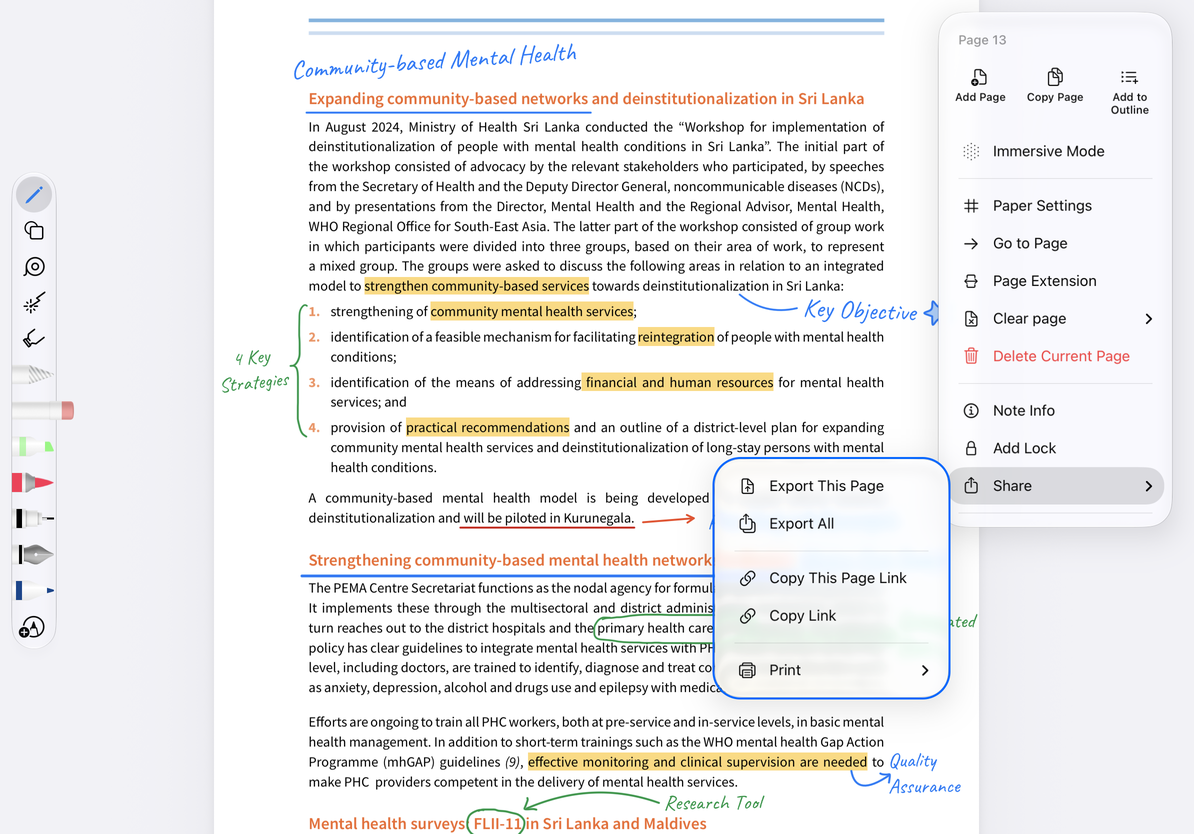
Si l'image est manquante, vérifiez si vous avez sélectionné plusieurs documents ou inclus un document texte. Si la sortie ne contient pas d'arrière-plan ou d'annotations, vérifiez les deux commutateurs de contenu. Voir Exportation par lots pour les règles de format.
Cet article est à jour au 14 octobre 2026 ; les menus peuvent varier selon les appareils et les versions.