
Rechercher, gérer et fusionner des enregistrements
Disponible dans des documents infinis, des documents verticaux, des notes paginées et des documents texte sur iPhone, iPad et Mac. La liste des enregistrements et sa recherche portent uniquement sur le document en cours. Voir Enregistrer l'audio pour connaître les exigences de Prodrafts Pro pour les nouveaux enregistrements.
Rechercher et renommer
- Ouvrez la liste Enregistrement audio du document actuel.
- Recherchez un nom d'enregistrement ou un mot dans une transcription existante.
- Lisez un enregistrement correspondant pour vérifier son contenu. Effacez la recherche pour restaurer la liste complète.
- Ouvrez le menu des lignes de l'enregistrement, choisissez Renommer et entrez un nom tel que « Physique — Momentum ». Confirmez pour enregistrer ou annulez pour conserver le nom d'origine.
Une transcription doit être générée avant que ses mots puissent être recherchés. Générer une transcription d'abord si vous souhaitez rechercher le contenu parlé.
Partager, sélectionner et supprimer
Le menu de ligne de chaque enregistrement propose le partage et la suppression. Le partage ouvre la feuille de partage du système, où vous pouvez enregistrer l'audio ou choisir une autre application. La fermeture de la feuille de partage ne supprime pas l'audio.
Pour les actions par lots, choisissez Modifier dans le menu liste et sélectionnez les enregistrements. Vous pouvez également tout sélectionner ou désélectionner, puis partager, supprimer ou fusionner. Quittez le mode de sélection lorsque vous avez terminé. La suppression ici supprime l'audio de la bibliothèque d'enregistrement ; il ne cache pas simplement une carte. Vérifiez les noms, les durées et le nombre sélectionné avant de confirmer. Partagez et enregistrez d'abord l'audio important.
Sélectionner, partager ou supprimer des enregistrements
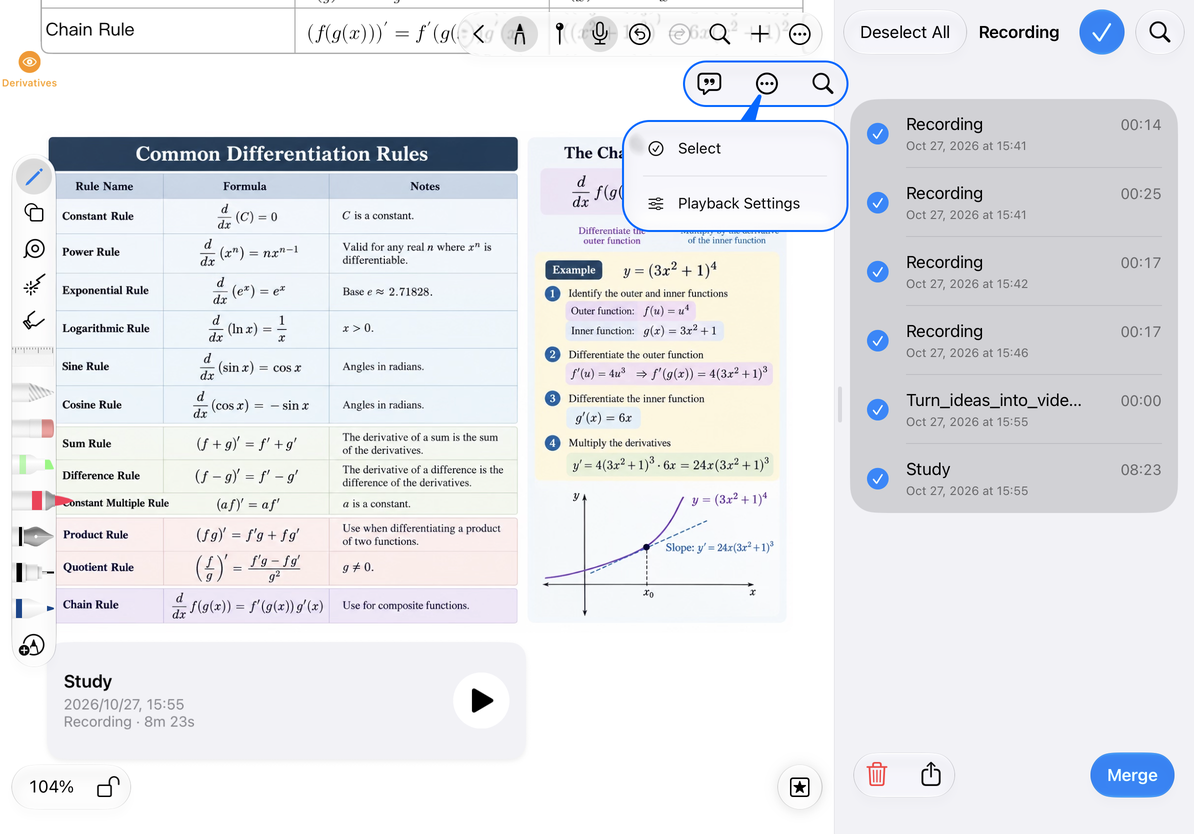
Fusionner deux enregistrements ou plus
- Écoutez d’abord chaque enregistrement. L'ordre dans lequel vous les sélectionnez ne définit pas la séquence audio. Si l'ordre est important, enregistrez les originaux, essayez de fusionner un petit ensemble et écoutez les jointures.
- Pour conserver l'audio ou les transcriptions originales, partagez l'audio et copiez ou partagez les transcriptions avant de les fusionner.
- Entrez en mode édition, sélectionnez au moins deux enregistrements et choisissez Fusionner. Attendez la fin du traitement.
- Écoutez le nouvel enregistrement fusionné, en particulier le début et les jointures, puis donnez-lui un nom descriptif.
- Les enregistrements originaux et leurs cartes sont supprimés. Pour lire l'enregistrement fusionné à partir du canevas, de la page ou du texte, insérez-le à nouveau depuis la liste d'enregistrement et vérifiez sa position et son contenu.
Une fusion réussie supprime les enregistrements originaux sélectionnés. Leurs transcriptions ne sont pas conservées sous forme de copies distinctes pour le nouvel enregistrement ; générer une nouvelle transcription à partir de l’audio fusionné. Dans les documents texte, les anciens enregistrements audio et les transcriptions correspondantes sont également supprimés. La fusion n'est pas un arrangement de playlist réversible.
Fusionner les enregistrements
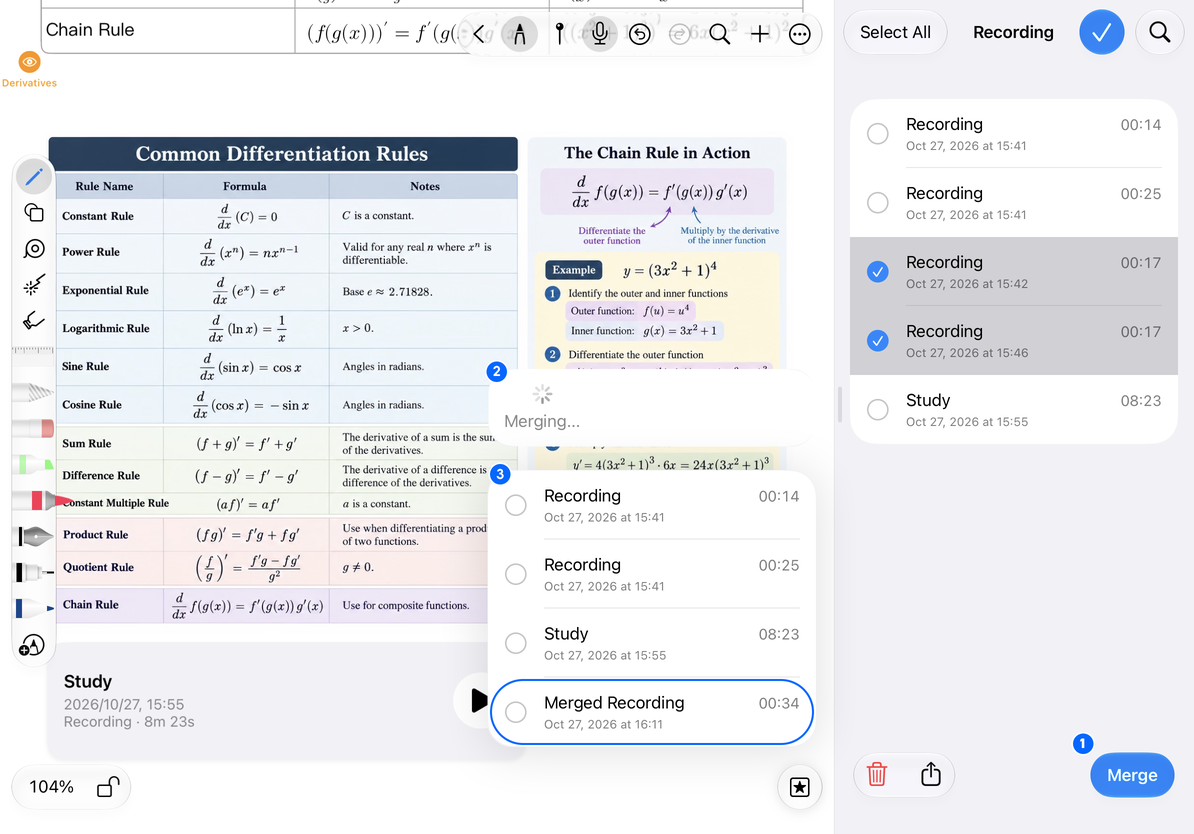
- Fusionner : Sélectionnez au moins deux enregistrements, puis appuyez sur Fusionner en bas à droite.
- Traitement : Attendez que Fusion… s'affiche.
- Résultat : Un Enregistrement fusionné apparaît dans la liste. L'exemple combine deux enregistrements de 17 secondes en un seul enregistrement de 34 secondes.
Questions courantes
Pourquoi la fusion n'est-elle pas disponible ?
Sélectionnez au moins deux enregistrements et attendez la fin de toute autre fusion.
Un fichier audio est manquant ou la fusion a échoué
Arrêtez de réessayer. Vérifiez si les enregistrements originaux sont toujours lus et enregistrez tout audio disponible avant de poursuivre le dépannage.
Je souhaite uniquement supprimer une carte d'enregistrement du texte
Supprimer une carte du texte est différent de supprimer l'audio de la liste d'enregistrement. Vérifiez où vous effectuez l'action.
Guides associés : Lecture et réduction du bruit, Transcriptions, Exportation de documents natifs.