
Ajouter un espace d'écriture à côté des pages
Les extensions de page fonctionnent dans les notes paginées et les PDF importés sur iPhone, iPad et Mac. Ils ajoutent de la place pour les notes à côté du matériel original tout en conservant la structure des pages du document. Ils n’en font pas un document infini.
Ajouter de l'espace à la page actuelle
- Accédez à la page et choisissez Extension de page dans Plus ou son menu miniature.
- Sous Position de l’extension, choisissez Gauche, Droite ou Gauche et droite. Aucun masque les extensions latérales.
- Ouvrez Taille de l’extension, choisissez une largeur disponible et vérifiez l'aperçu.
- Ouvrez Arrière-plan pour définir le style de papier, la couleur d'arrière-plan, la couleur des lignes et l'espacement de l'extension.
- Vérifiez l'aperçu et appuyez sur Terminé pour postuler. Utilisez le bouton de fermeture pour quitter le panneau des paramètres.
Ajouter de l'espace à la page actuelle
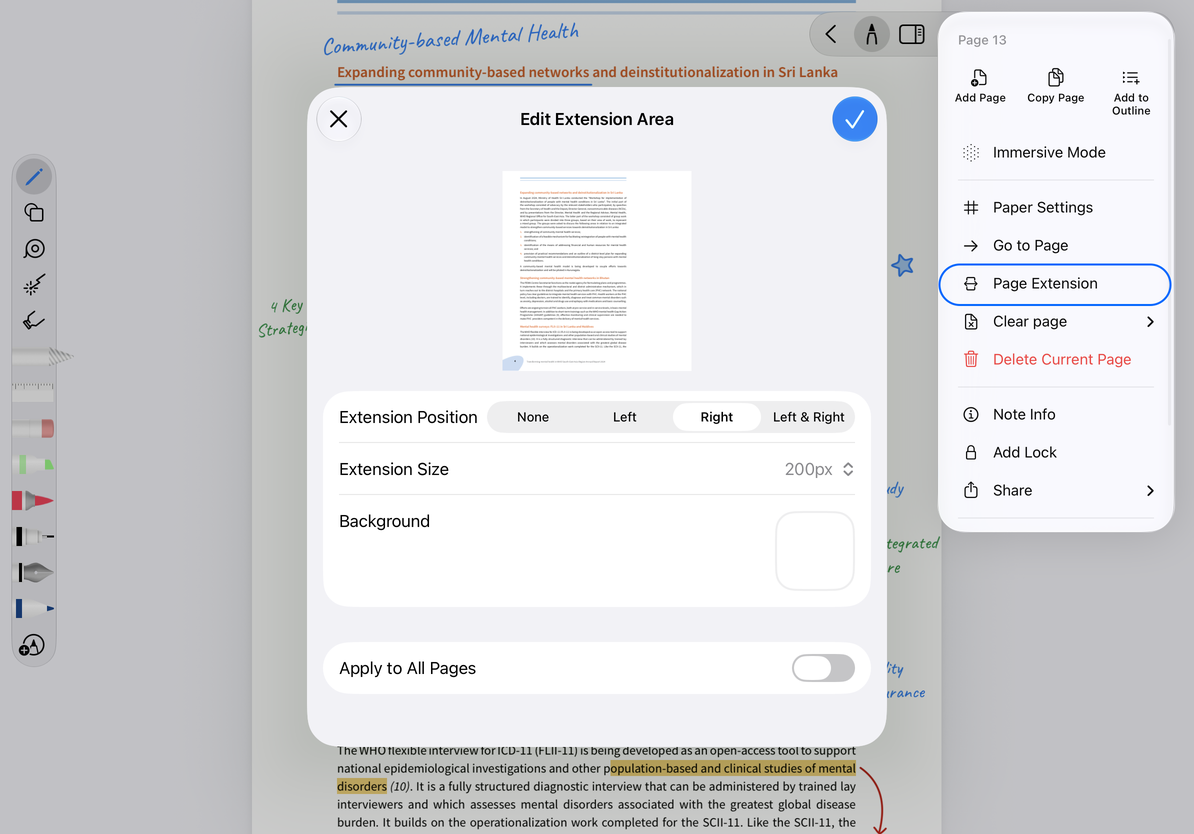
Appliquer à toutes les pages
Pour utiliser les mêmes paramètres tout au long de la note, activez Appliquer à toutes les pages là où cela est proposé, puis appliquez. Laissez-le désactivé pour modifier uniquement la portée actuelle. Avant de postuler largement, inspectez la première page et les pages de différentes tailles ; un aperçu peut ne pas bien représenter chaque page.
Vous pouvez écrire dans l'extension avec des Trousse ou y placer des objets de page. Rouvrez l'extension de page pour modifier sa taille. Avant de masquer ou de réduire l'extension, vérifiez tout contenu existant à l'intérieur. Réduire la zone visible n’est pas un moyen de supprimer ou de déplacer ce contenu.
Exporter et dépanner
Avant le partage, ouvrez l'Aperçu d'exportation PDF ou image et confirmez que la portée d'exportation choisie inclut l'extension et son contenu. Vérifiez les deux côtés, pas seulement le centre de la page originale, avant de sauvegarder.
Pourquoi l'extension manque-t-elle après la rotation de la page ?
Les pages pivotées ont des limitations sur l'affichage des extensions. Restaurez l'orientation d'origine, puis vérifiez les paramètres et le contenu de l'extension. Inspectez également la zone d'exportation réelle du PDF ou de l'image ; un paramètre d’extension activé ne garantit pas à lui seul que les notes annexes sont incluses.
La page semble petite avec les deux côtés étendus
La largeur totale a augmenté. Ajustez le zoom ou utilisez une extension sur un seul côté.
Je veux une feuille entière après le matériel de référence
Je veux seulement effacer un trait dans l'extension
Utilisez la gomme ou une sélection pour supprimer ce contenu. Ne cachez pas toute l’extension pour effacer un seul trait.
Guides associés : Paramètres de lecture · Ce que l'effacement d'une page supprime