
Afficher et modifier les plans de page
Les plans de page sont disponibles dans les notes paginées et les PDF importés sur iPhone, iPad et Mac. Ils fournissent des destinations nommées pour les chapitres et les sujets. Les documents texte utilisent un plan de titre automatique distinct.
Afficher un plan existant
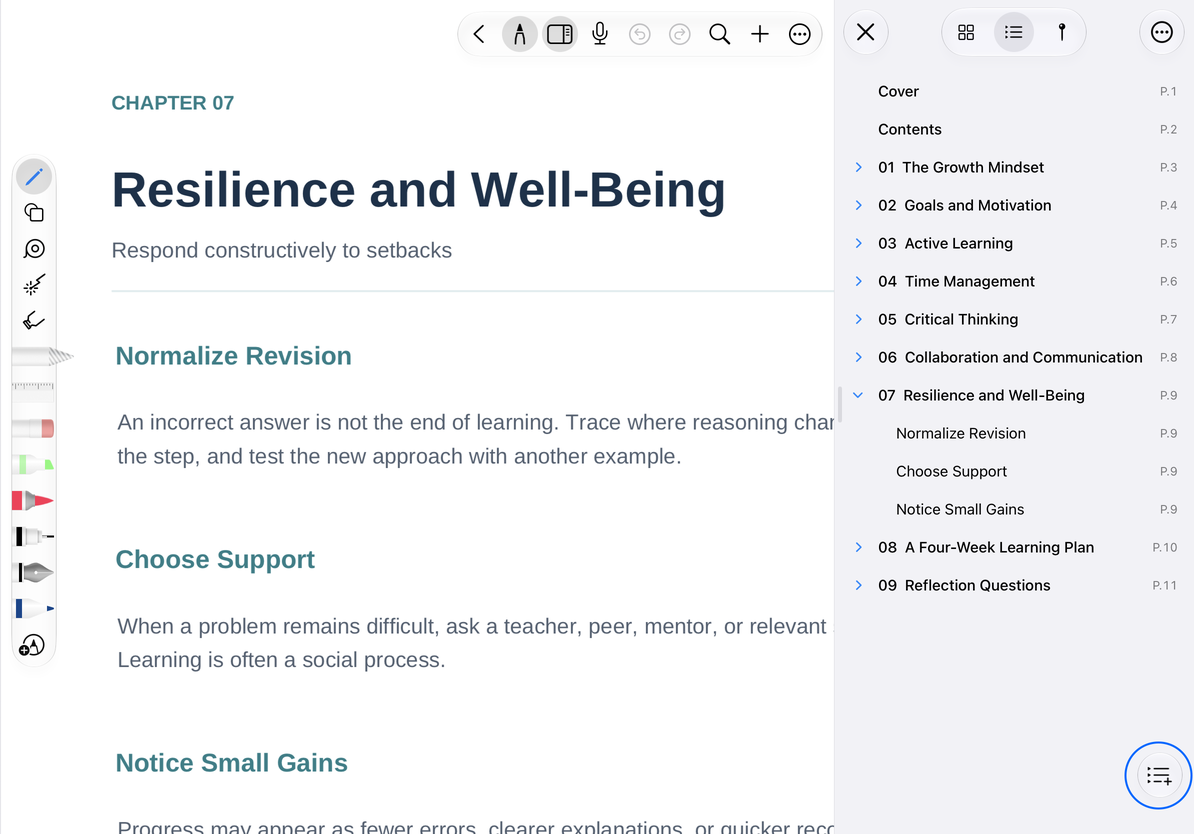
Ouvrez la barre latérale de la page à partir de la barre d'outils supérieure et passez à Plan. Si le PDF a un plan, parcourez-le ici. Développez ou réduisez ses niveaux et appuyez sur une entrée pour accéder à sa page. Vous pouvez ajouter des entrées manuellement si le PDF n'a pas de plan.
Ajouter un chapitre
- Accédez à la première page du chapitre, ouvrez la barre latérale du plan et appuyez sur Ajouter un plan. Vous pouvez également utiliser l’option d’ajout au plan dans Plus.
- Saisissez un nom, tel que « Chapitre 3 : Résultats ».
- Vérifiez la page de destination. Il s'agit par défaut de la page actuelle, mais vous pouvez choisir une autre page du document.
- Confirmez, puis appuyez sur la nouvelle entrée pour vérifier sa destination.
Le nom ne peut pas être vide. Le numéro de page doit être compris entre 1 et le nombre total de pages. Annulez si vous ne souhaitez pas l'ajouter. Ces numéros suivent l'ordre des documents et peuvent différer des numéros des documents imprimés.
Ajouter un chapitre
Modifier, réorganiser et imbriquer les entrées
Utilisez le menu d'une entrée modifiable pour modifier son nom ou sa destination, puis rouvrez-la pour vérifier. Faites glisser les entrées pour modifier l'ordre ou la hiérarchie. Surveillez l'indicateur d'insertion avant de lâcher : déposez-le au même niveau pour un frère ou une sœur, ou à l'intérieur d'un chapitre pour un enfant. Développez ensuite le parent pour confirmer la hiérarchie plutôt que de juger uniquement par la distance parcourue.
L'expansion ou la réduction modifie uniquement l'affichage de la liste. La suppression d'une entrée de plan supprime l'élément de navigation, pas sa page PDF. Pour supprimer une page entière, utilisez Supprimer la page.
Questions courantes
Le document n'a pas de plan
Tous les PDF n’en incluent pas un. Utilisez les étapes ci-dessus pour créer le vôtre.
Une entrée ouvre la mauvaise page
Modifiez sa destination et vérifiez la différence entre les numéros imprimés et l'ordre des documents.
je veux trouver un mot
Utilisez Recherche PDF. Le plan ne transforme pas automatiquement chaque paragraphe en chapitre.
Il manque une option d'édition à une entrée existante
Utilisez les actions disponibles dans le menu de cette entrée ou créez une entrée manuelle distincte.