
Ver y editar esquemas de página
Los esquemas de página están disponibles en notas paginadas y archivos PDF importados en iPhone, iPad y Mac. Proporcionan destinos con nombre para capítulos y temas. Los documentos de texto utilizan un esquema de encabezado automático independiente.
Ver un esquema existente
Abra la barra lateral de la página desde la barra de herramientas superior y cambie a Esquema. Si el PDF tiene un esquema, búsquelo aquí. Expanda o contraiga sus niveles y toque una entrada para ir a su página. Puede agregar entradas manualmente si el PDF no tiene un esquema.
Agregar un capítulo
- Vaya a la primera página del capítulo, abra la barra lateral de esquema y toque Agregar esquema. También puede utilizar la opción Agregar al esquema en Más.
- Ingrese un nombre, como "Capítulo 3: Resultados".
- Consulta la página de destino. El valor predeterminado es la página actual, pero puede elegir otra página en el documento.
- Confirme, luego toque la nueva entrada para verificar su destino.
El nombre no puede estar vacío. El número de página debe estar entre 1 y el recuento total de páginas. Cancela si no quieres agregarlo. Estos números siguen el orden de los documentos y pueden diferir de los números impresos.
Agregar un capítulo
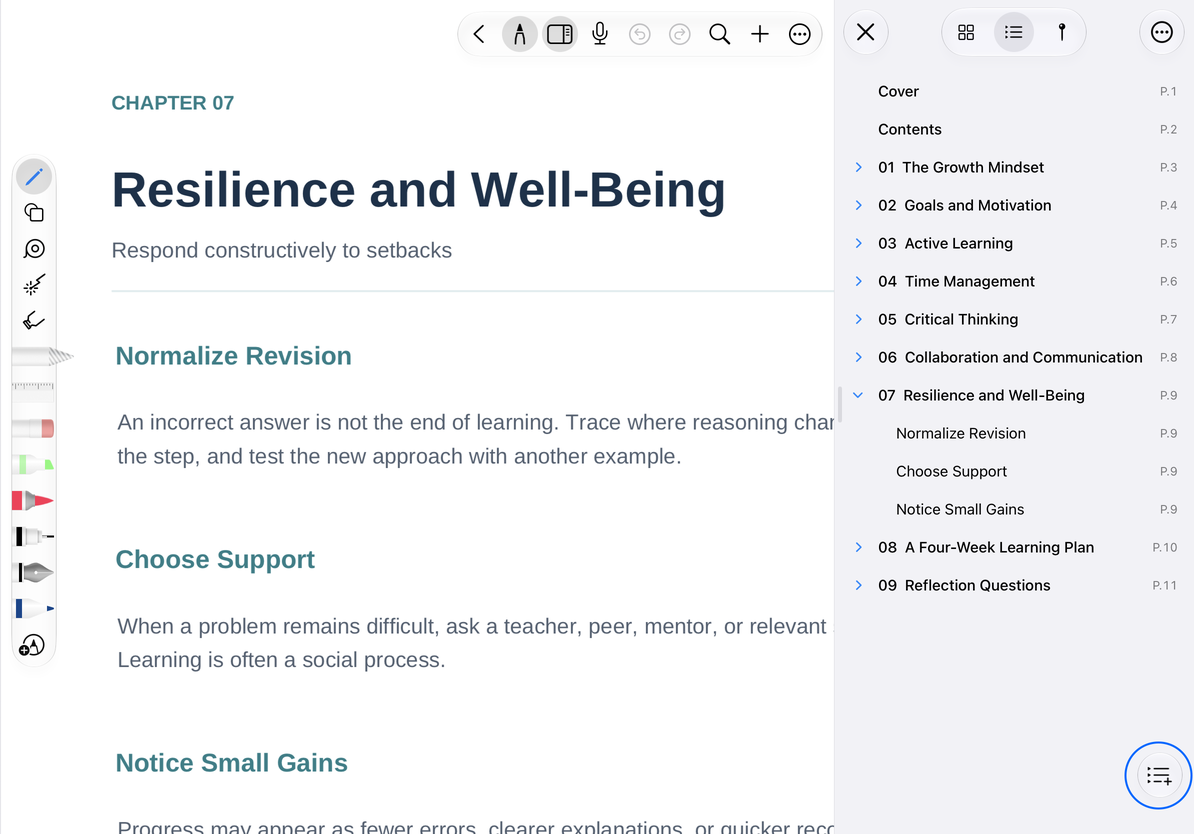
Editar, reordenar y anidar entradas
Utilice el menú de una entrada editable para cambiar su nombre o destino, luego ábralo nuevamente para verificar. Arrastre las entradas para cambiar el orden o la jerarquía. Observe el indicador de inserción antes de soltar: baje al mismo nivel para un hermano, o dentro de un capítulo para un niño. Expanda el padre después para confirmar la jerarquía en lugar de juzgar solo por qué tan lejos lo arrastró.
Expandir o contraer cambia solo la visualización de la lista. Al eliminar una entrada de esquema, se elimina el elemento de navegación, no su página PDF. Para eliminar una página completa, utilice Eliminar página.
Preguntas comunes
El documento no tiene esquema
No todos los PDF incluyen uno. Utilice los pasos anteriores para crear el suyo propio.
Una entrada abre la página equivocada
Edite su destino y verifique la diferencia entre los números impresos y el orden de los documentos.
quiero encontrar una palabra
Utilice búsqueda de PDF. El esquema no convierte automáticamente cada párrafo en un capítulo.
A una entrada existente le falta una opción de edición
Utilice las acciones disponibles en el menú de esa entrada o cree una entrada manual independiente.