
Seleccionar y anotar texto PDF
Estas herramientas funcionan en notas paginadas que contienen archivos PDF con texto seleccionable, en iPhone, iPad y Mac. Adjuntan anotaciones precisamente a una selección de texto. Las imágenes escaneadas no ofrecen la misma selección de texto.
Seleccionar y resaltar texto
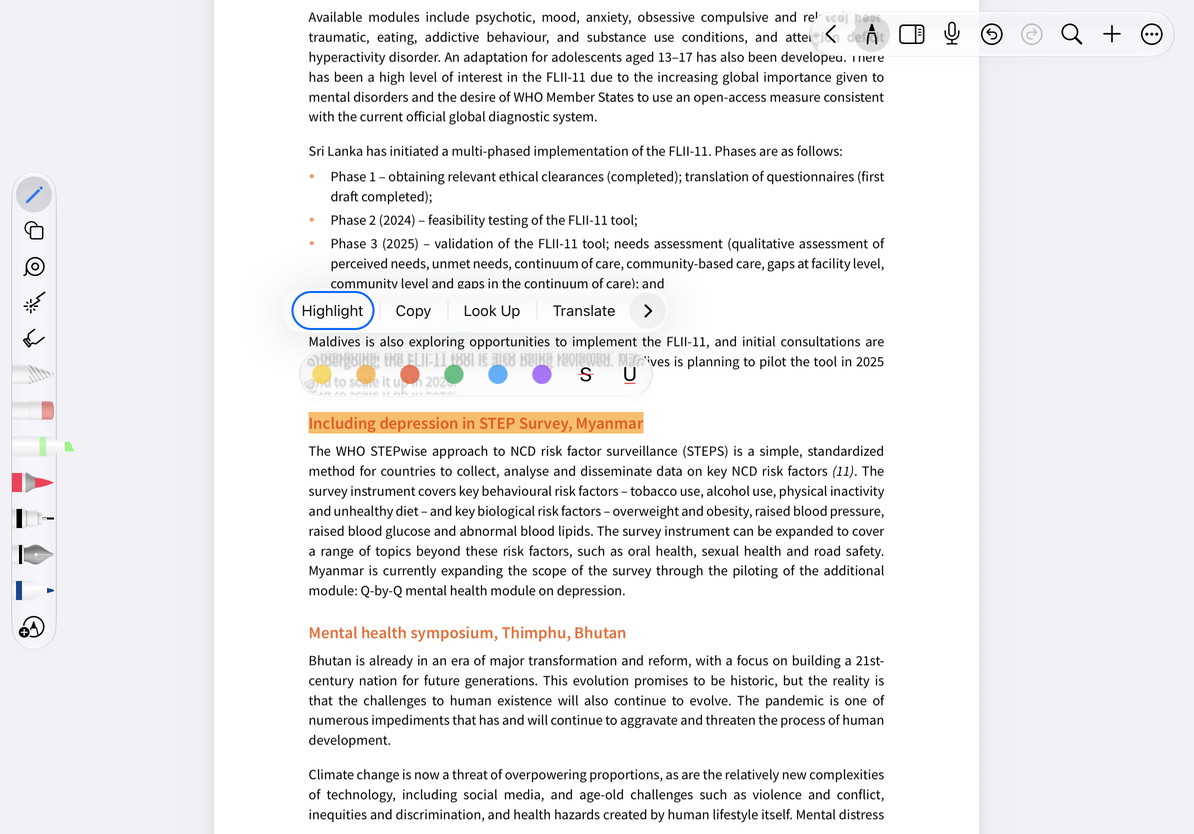
- Abra la página PDF y amplíe a un tamaño legible.
- Seleccione el texto y ajuste los controladores de selección del sistema para incluir la oración deseada.
- Elija Resaltar en el menú de selección.
- Elija un color en el menú de estilo de anotación: amarillo, naranja, rojo, verde, azul o morado.
- Toque fuera de la selección y verifique que el resaltado cubra el texto deseado.
Seleccionar y resaltar texto PDF
Utilice tachado o subrayado
Después de elegir Resaltar, use Tachado o Subrayado en el menú de estilo para cambiar el tipo de anotación. Estos dibujan una línea a través o debajo del texto seleccionado. No cambia ni elimina el texto PDF original.
Si seleccionó el rango incorrecto, cancele y seleccione nuevamente. Si ya agregó la anotación incorrecta, deshaga inmediatamente y anote el texto correcto. Antes de borrar muchas anotaciones a la vez, lea Qué se elimina al borrar una página para no eliminar también archivos adjuntos y escritura a mano sin querer.
En qué se diferencia del rotulador resaltador
El resaltado de texto en PDF sigue a una selección de texto y es útil para oraciones completas. El resaltador de Estuche dibuja trazos a mano alzada en cualquier lugar, incluso sobre imágenes escaneadas. No agrega una capa de texto a una imagen. Para resaltar caracteres en documentos de texto, consulte Formato de texto.
Preguntas comunes
no puedo seleccionar texto
Compruebe que el PDF tenga texto nativo, en lugar de páginas escaneadas, imágenes adjuntas o archivos JPEG creados al dividir un PDF.
Se resaltó demasiado texto
Ajuste la selección y aplique la anotación nuevamente. Acérquese si es necesario.
¿El tachado oculta el texto original?
No. Es sólo un estilo de anotación. El texto original aún se puede leer o extraer, por lo que tachado no es una forma de eliminar información confidencial.
Guías relacionadas: Búsqueda de PDF · Leer notas paginadas · Exportar archivos PDF