
Zoomez, accédez aux pages et utilisez des vignettes
Ces contrôles s'appliquent aux notes paginées et aux PDF importés sur iPhone, iPad et Mac. Utilisez des numéros de page lorsque vous connaissez la destination, des vignettes pour la reconnaître visuellement et des signets pour les pages que vous visitez souvent.
Zoomer une page
Utilisez les boutons de zoom plus et moins ou pincez sur un appareil tactile. Lorsque la taille est confortable, appuyez sur le bouton de verrouillage pour conserver ce niveau de zoom. Déverrouillez avant de le régler à nouveau. Le verrouillage du zoom des notes paginées est distinct du verrouillage de direction sur un canevas infini.
Le verrouillage du zoom empêche les changements accidentels pendant la lecture. Il ne verrouille pas les objets de la page et n'empêche pas d'autres personnes d'ouvrir le document.
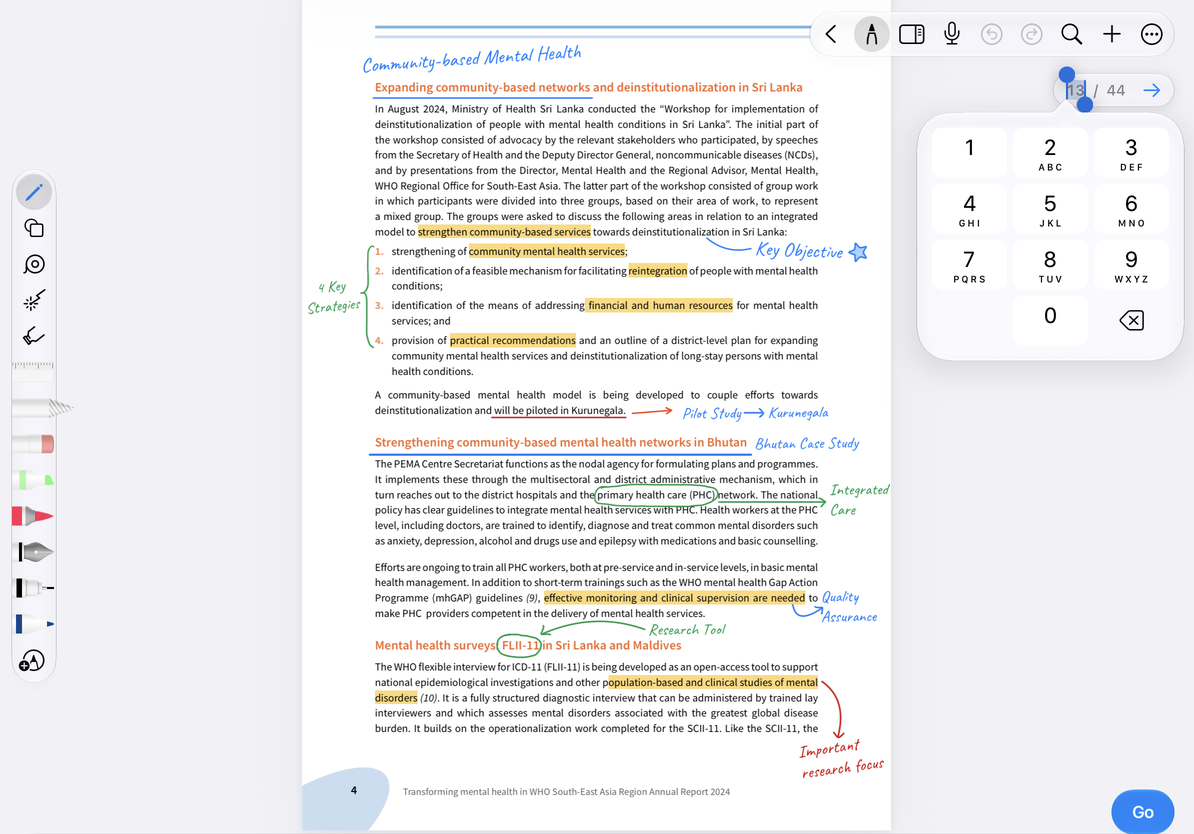
Aller à un numéro de page
- Appuyez sur le numéro actuel dans l'indicateur de page.
- Entrez un nombre compris entre 1 et le nombre total de pages du document.
- Appuyez sur la flèche qui apparaît ou confirmez avec le clavier.
- Vérifiez la page et son contenu. Un numéro invalide ne crée pas de nouvelle page ; entrez plutôt un numéro valide.
Vous pouvez également utiliser Aller à la page dans Plus. Ces numéros suivent l'ordre interne du document, qui peut différer des numéros imprimés dans le PDF, par exemple si une page de couverture et une page de contenu apparaissent en premier.
Aller à un numéro de page
Utiliser des vignettes et des favoris
Ouvrez la barre latérale des vignettes dans la barre d'outils supérieure et appuyez sur une vignette pour accéder à cette page. Basculer entre toutes les pages, les pages marquées et les pages marquées :
- Tout affiche la commande complète et le nombre de pages.
- Le filtre de favoris affiche les pages que vous avez mises en signet.
- Le filtre de pages marquées permet de trouver les pages que vous avez annotées.
Appuyez sur le bouton de signet sur une vignette pour ajouter un signet ; appuyez à nouveau pour le supprimer. Utilisez le filtre de favoris pour vérifier le résultat. Supprimer un signet conserve la page et son écriture manuscrite. Si une liste filtrée est vide, revenez à Toutes les pages avant de supposer que des pages sont manquantes.
Questions courantes
Je veux ouvrir cette page à partir d'une autre note
Ouvrez la page et choisissez Plus → Partager → Copier le lien vers cette page, puis ajoutez le lien à votre note d'index. Il suit la même page après la réorganisation. Si cette page est supprimée, l'ancien lien ne peut plus la localiser. Voir Liens vers les documents et l'emplacement pour la configuration et la navigation de retour.
Le numéro de page est supérieur au numéro imprimé
Utilisez l'ordre interne du document ou ajoutez un plan de page pour les chapitres.
Je ne peux pas réorganiser ou coller des pages
Basculez vers Toutes les pages, puis consultez Organiser les pages.
Je veux seulement marquer un endroit sur une page
Utilisez une broche.