
Exportez les sélections et enregistrez les ressources réutilisables
Disponible en documents infinis, documents verticaux et notes paginées. Sélectionnez une zone avec le lasso, puis choisissez de partager une image ou de réutiliser le contenu dans vos notes.
Capturez une zone et insérez-la dans le canevas
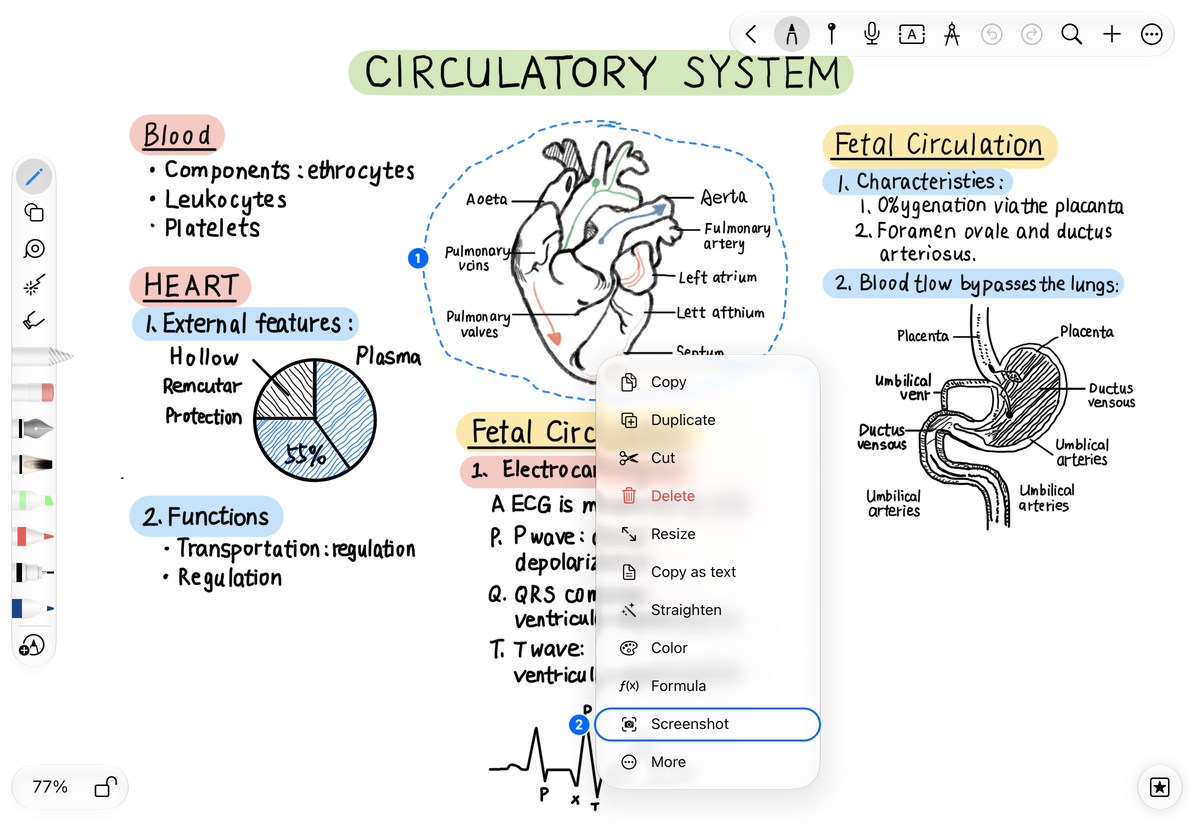
- Entourez la zone avec le lasso et choisissez Capture d'écran.
- Vérifiez les bords de l'aperçu pour vous assurer que le texte, les lignes et les objets à proximité sont complets.
- Choisissez l’action Ajouter au canevas pour conserver l’image dans votre note, ou Partager pour l’envoyer ailleurs.
- L'image insérée peut être déplacée, redimensionnée ou recadrée. L'écriture manuscrite et les objets originaux demeurent.
Une capture d'écran aplatit le contenu visible en une image. Son écriture manuscrite ne peut plus être modifiée trait par trait. Pour conserver la structure d'objet d'origine, copiez le contenu ou exportez le document natif.
Capturer une note sous forme d'image
Exporter la zone sélectionnée
- Gardez la sélection active et choisissez Plus → Exporter.
- Choisissez un format disponible en Options d'exportation : PNG, JPEG ou PDF.
- Si Inclure la couleur d’arrière-plan est disponible, choisissez si vous souhaitez le conserver. Un arrière-plan est utile pour une lecture directe. Pour la transparence, choisissez PNG et vérifiez l'aperçu.
- Si Inclure le contenu sur les pièces jointes apparaît, choisissez d'inclure ou non le contenu superposé dans la zone de l'objet.
- Appuyez sur Exporter et choisissez un emplacement de sauvegarde ou une application de réception dans la feuille de partage système.
JPEG ne prend pas en charge la transparence. Les PDF et les images ne sont pas des documents Prodrafts natifs et modifiables. Les exportations régionales capturent une région ; les filtres lasso sélectionnent les objets et ne garantissent pas que tout autre contenu visible dans cette région soit exclu. Vérifiez l'aperçu.
Enregistrez un élément ou créez un plan de travail combiné
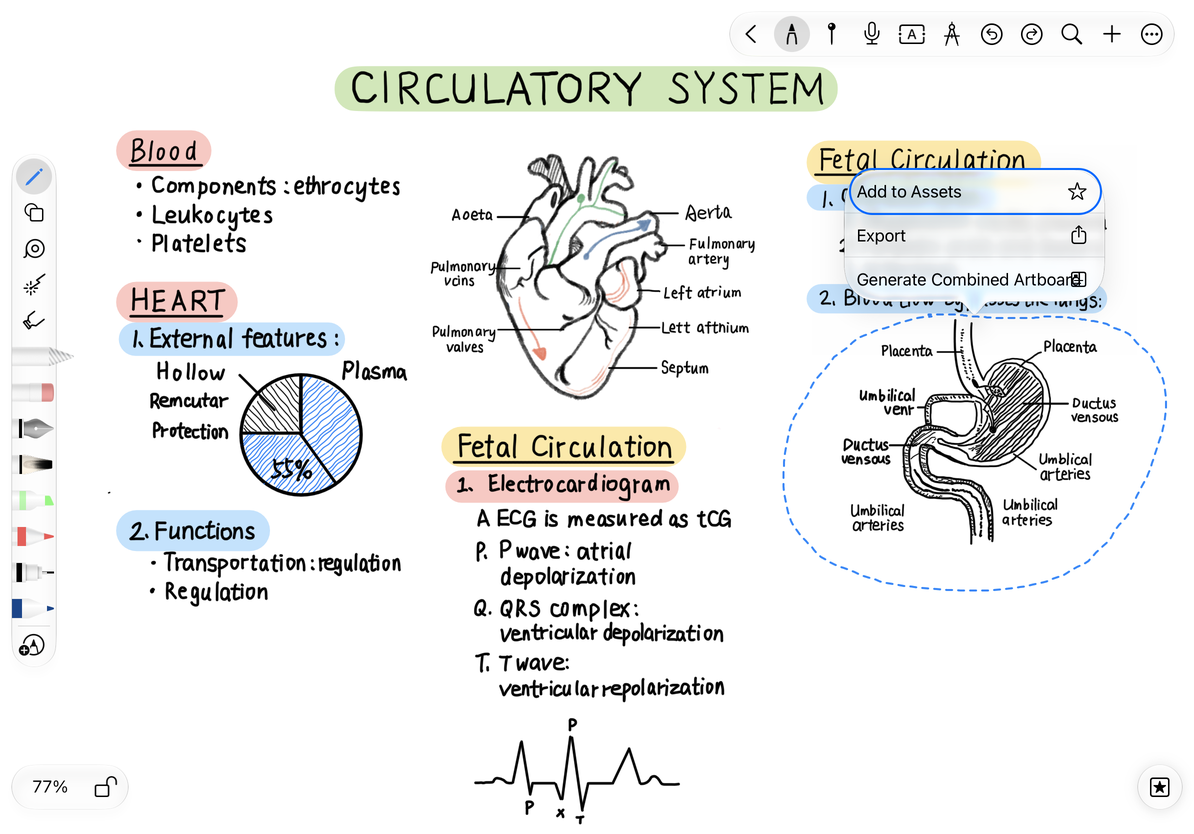
Pour réinsérer le contenu ultérieurement, choisissez Plus → Ajouter aux ressources dans le menu de sélection. Vous pourrez ensuite le retrouver dans la bibliothèque d'actifs. La suppression des objets d'origine d'une note et la gestion de la bibliothèque d'actifs sont des actions distinctes.
Pour organiser le contenu sélectionné en une seule zone de canevas, choisissez Plus → Créer un plan de travail combiné. Le nouveau plan de travail entoure le contenu sélectionné sans l'aplatir en image. Consultez le Guide du plan de travail pour déplacer et exporter des plans de travail.
Enregistrer ou réutiliser une sélection
Puis-je capturer une zone PDF sans écriture manuscrite ?
Oui. Les notes paginées peuvent capturer la zone de la page d'origine même si elle ne contient aucune écriture manuscrite modifiable.
Le contenu est manquant aux bords de l'exportation
Sélectionnez une zone légèrement plus grande et vérifiez à nouveau l'aperçu. La modification de l'épaisseur du stylo ne fixe pas la limite d'exportation.
Guides associés : Utiliser le lasso · Enregistrer les ressources · Exportation de documents natifs