
Exporte PDFs, imagens e páginas
Todos os quatro tipos de documentos podem ser exportados para PDF. A exportação de imagem está disponível para um documento Infinito individual, documento vertical, nota paginada ou páginas selecionadas. Os documentos de texto utilizam um conjunto diferente de opções de exportação; consulte Exportar e imprimir documentos de texto. Algumas ações de compartilhamento exigem o Prodrafts Pro.
Exporte um documento inteiro ou páginas específicas
- O documento completo pode ser acessado no menu de documentos da biblioteca digitando "Exportar", selecionando PDF ou o "Imagem" disponível e preenchendo o nome do arquivo.
- Na nota paginada, abra "Mais → Compartilhar" e selecione "Exportar esta página" para processar a página atual ou "Exportar tudo" para processar a nota inteira.
- Para selecionar páginas não consecutivas, abra a miniatura da página, entre no estado de seleção, selecione a página de destino e use a operação de exportação. Verifique a quantidade selecionada e a ordem das páginas antes de exportar.
- Verifique as opções correspondentes ao formato, toque em “Exportar” e aguarde o resultado. Para iPhone e iPad, salve ou envie no painel de compartilhamento do sistema; para Mac, selecione o local de destino e salve no painel de salvamento de arquivo.
- Abra o arquivo de saída e verifique a contagem de páginas, bordas do papel, letras pequenas e imagens; não olhe apenas para a primeira visualização.
Exporte um documento inteiro ou páginas específicas
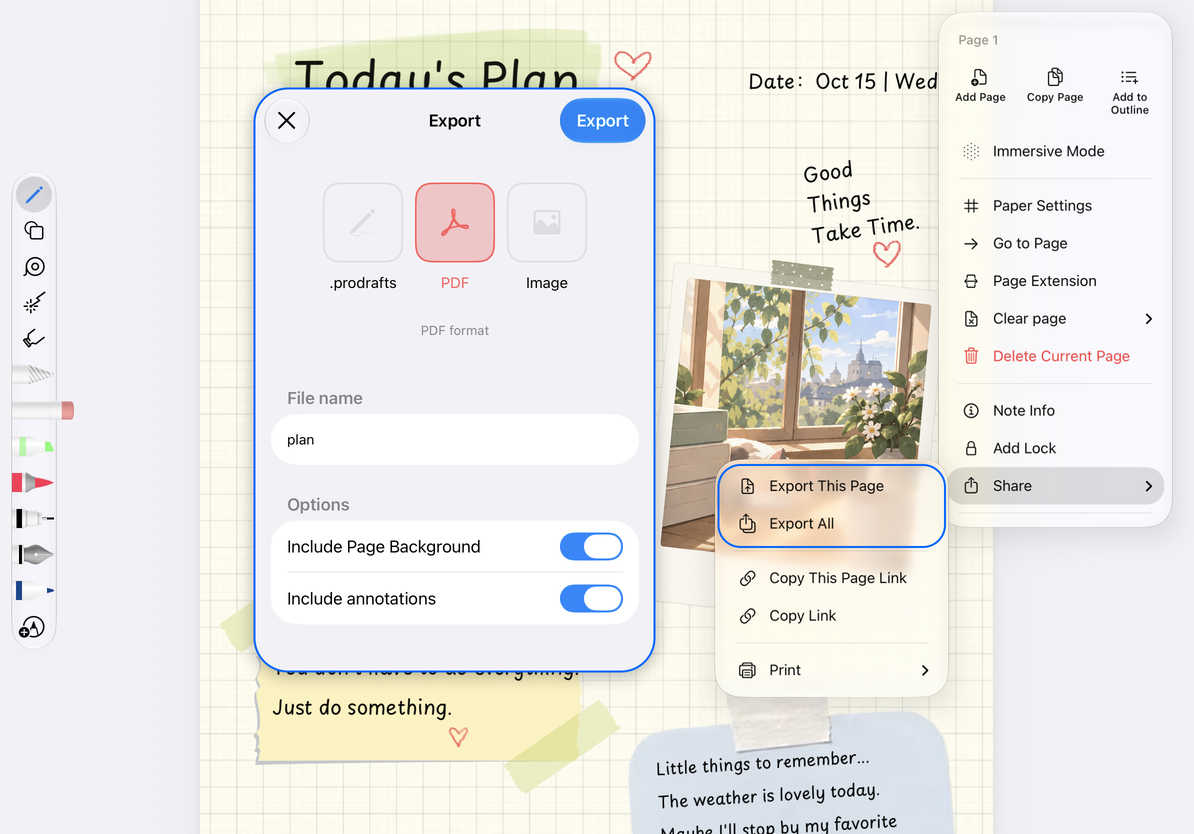
Plano de fundo da página e anotações
Ao exportar PDF ou imagens em uma única nota paginada ou página específica, você pode ajustar:
| Opções | O que decidir |
|---|---|
| Incluir plano de fundo da página | Se deve incluir o papel original, modelo ou plano de fundo do PDF importado |
| Incluir anotações | Se deve gerar caligrafia sobreposta e outro conteúdo de anotação |
Mantenha pelo menos uma camada de conteúdo habilitada. Depois de desativar uma opção, talvez você não consiga desativar a outra. Por exemplo, se você deseja apenas entregar a camada de anotação, pode manter "Incluir anotações", desligar o plano de fundo e verificar se a visualização da exportação atende ao propósito. Essas opções por documento não são mostradas para exportações em lote e não se aplicam da mesma forma a documentos de tela ou de texto.
Área de exportação para documentos Infinitos e Verticais
Saídas infinitas de documentos de acordo com o conteúdo da tela. A proporção de leitura do conteúdo amplo no arquivo de saída pode ser diferente daquela da tela. Quando você precisar apenas de uma determinada área, poderá usar Captura de tela da tela ou Visualização PPT para determinar o intervalo.
O documento vertical apresenta "Exportar com páginas" ao exportar imagens: corte de acordo com a proporção A4 após ligá-lo e tente gerar a imagem longa inteira após desligá-lo. Imagens muito longas podem ser exibidas de forma anormal ou não serem geradas devido a limitações do dispositivo e do aplicativo receptor; neste caso, habilite a exportação de paginação e verifique as conexões de cada segmento.
PDFs e imagens são saídas estáticas. Gravações, vídeos e conteúdo interativo não mantêm seu comportamento nativo. Mantenha também um arquivo nativo do Prodrafts se precisar desses recursos.
Imprimir e copiar links
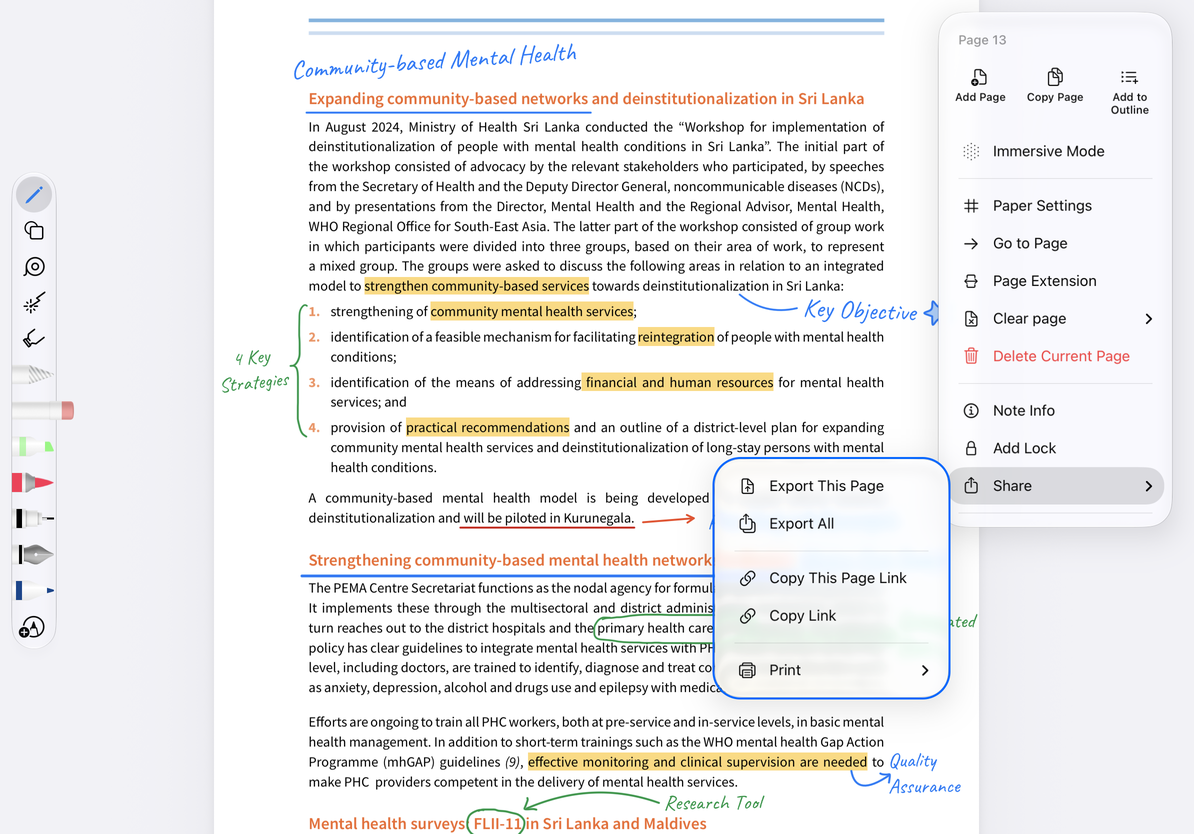
Em "Mais → Compartilhar → Imprimir" para nota paginada, selecione "Imprimir esta página" ou "Imprimir tudo" e verifique o papel, a orientação e o número de páginas na interface de impressão do sistema. As operações de página em miniaturas também podem ser usadas para processar páginas específicas.
"Copiar link desta página" (algumas versões são exibidas como "Copiar URL desta página") é usado para localizar a página atual e "Copiar link" é usado para localizar o documento. Para objetivos específicos, métodos de abertura e devolução, consulte Link de documento e localização. Esses links não enviam um PDF nem carregam o documento em uma página pública que qualquer pessoa possa ler. Quando você precisar disponibilizar conteúdo para outras pessoas, exporte e compartilhe o arquivo real.
Imprimir e copiar links
Se a imagem estiver faltando, verifique se você selecionou vários documentos ou incluiu um documento de texto. Se a saída não tiver o plano de fundo ou as anotações, verifique as duas opções de conteúdo. Consulte Exportação em lote para regras de formato.
Este artigo é atualizado em 14 de outubro de 2026; os menus podem variar entre dispositivos e versões.