
Exportar um documento Prodrafts editável
Aplica-se a documentos infinitos, documentos verticais, notas paginadas e documentos de texto. Você também pode empacotar pastas ou vários documentos juntos. Se for solicitado o Prodrafts Pro, verifique primeiro seu acesso atual.
Escolha o formato Prodrafts quando o destinatário também usa Prodrafts ou se desejar reimportar mais tarde para continuar editando. Salva o conteúdo original do documento e anexos no pacote; PDF, imagem e outros formatos de leitura não mantêm a mesma estrutura de edição.
Exportar um único documento
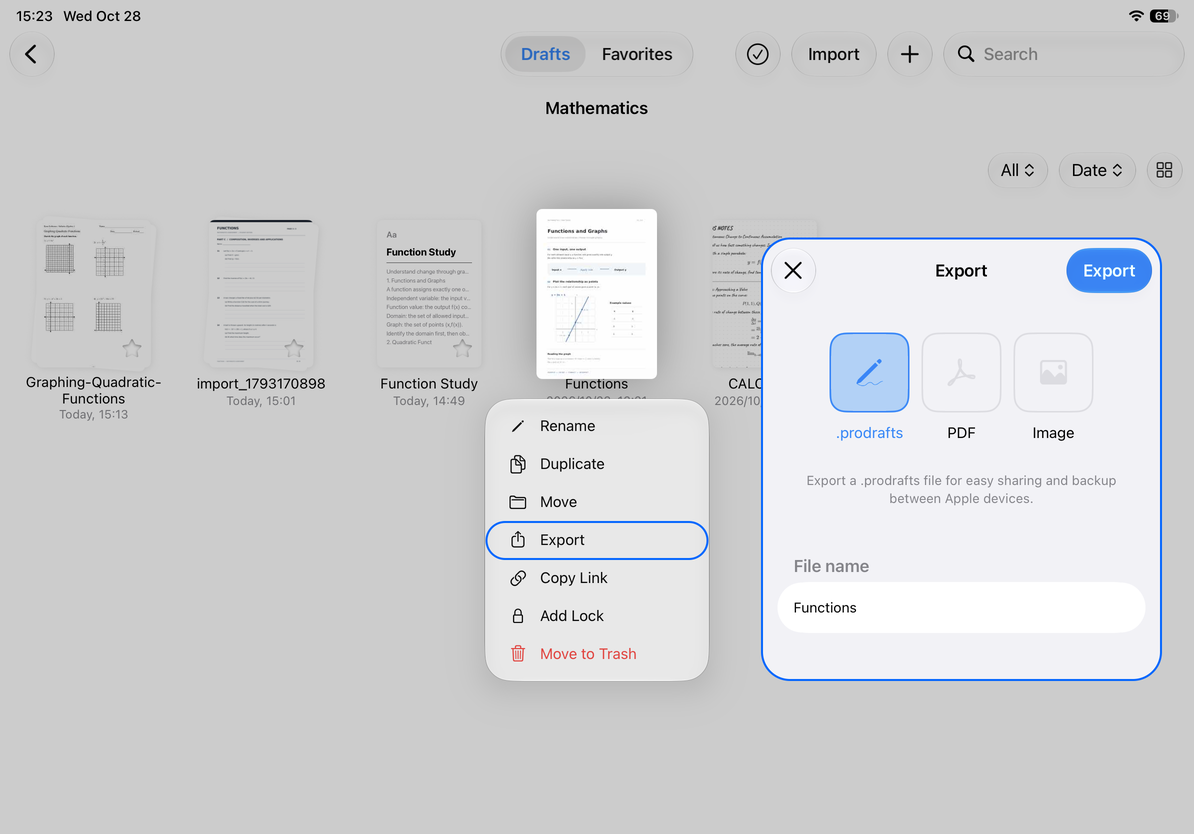
- Na biblioteca, pressione e segure ou clique com o botão direito no documento e escolha Exportar. Você também pode abrir Exportar no menu de compartilhamento dentro do documento.
- Selecione "Prodrafts" na lista de formatos. Verifique primeiro o título para garantir que o documento exportado é o que você precisa.
- Insira um nome para fácil identificação em “Nome do arquivo”, como “Notas do Curso – Capítulo 2”.
- Toque em "Exportar" e aguarde o término do processamento. Se não for mais necessário, você pode usar "Cancelar" na interface de progresso e aguardar o término da operação.
- O iPhone e o iPad abrirão o painel de compartilhamento do sistema, selecionarão o local de salvamento ou aplicativo de recebimento e concluirão as etapas de salvamento e envio; O Mac abrirá o painel de salvamento de arquivos, selecionará a pasta de destino e concluirá o salvamento.
- Verifique se o arquivo existe no local selecionado; entregas importantes podem ser reimportadas com cópia, verificando se as páginas, textos e anexos estão disponíveis.
Exportar um único documento
Pastas e vários documentos
Use "Exportar" após selecionar vários itens na biblioteca ou exporte no menu de pastas. A escolha do formato Prodrafts empacotará o intervalo selecionado, facilitando o salvamento de um conjunto de documentos que você pode continuar a editar. Pode haver subpastas na pasta. Após a exportação, você deve verificar a contagem de documentos extraídos e a estrutura de pastas. O conteúdo que foi colocado na lixeira não é incluído nesta exportação de pasta; se eles precisarem ser retidos, restaure-os primeiro e depois exporte-os.
A saída nativa contém dados dentro do pacote de documentos, e páginas da Web externas ou outros recursos de rede ainda podem exigir que os recursos originais sejam acessíveis. Não julgue que todos os links externos foram salvos offline apenas com base na extensão do arquivo. O destinatário deve abrir o documento original ou pacote de backup através de Importação de arquivo no Prodrafts.
Falha na exportação ou arquivo não encontrado
Os documentos na nuvem devem poder ser abertos normalmente primeiro e confirmar se o conteúdo necessário pode ser lido nesta máquina. Se a exportação ainda falhar, grave o prompt, verifique o espaço disponível e tente novamente para um único documento para evitar empacotar repetidamente a biblioteca inteira.
A conclusão do progresso da exportação significa que o arquivo foi gerado; fechar ou cancelar o painel final de compartilhamento e salvamento não significa que o arquivo foi retido no local de destino ou foi enviado. Retorne ao diretório esperado para verificar. Não julgue o sucesso apenas pelo desaparecimento do painel.
Para backups regulares da biblioteca, consulte Criar, cancelar e salvar backups. Quando o destinatário precisar apenas ler, você pode usar PDF e imagens; para exportação em lote de tipos mistos, consulte Exportação em lote de diferentes tipos de documentos.
Este artigo é atualizado em 12 de outubro de 2026; os menus podem variar entre dispositivos e versões.