
Organize mapas mentais e recolha ramos
Estas etapas se aplicam a mapas mentais nativos em documentos infinitos, documentos verticais e notas paginadas. Os nós têm relacionamentos pai-filho, portanto, arrastar pode alterar sua posição e a estrutura do mapa.
Alterar o pai ou a ordem de um nó
- Conclua a edição do texto do nó e selecione-o.
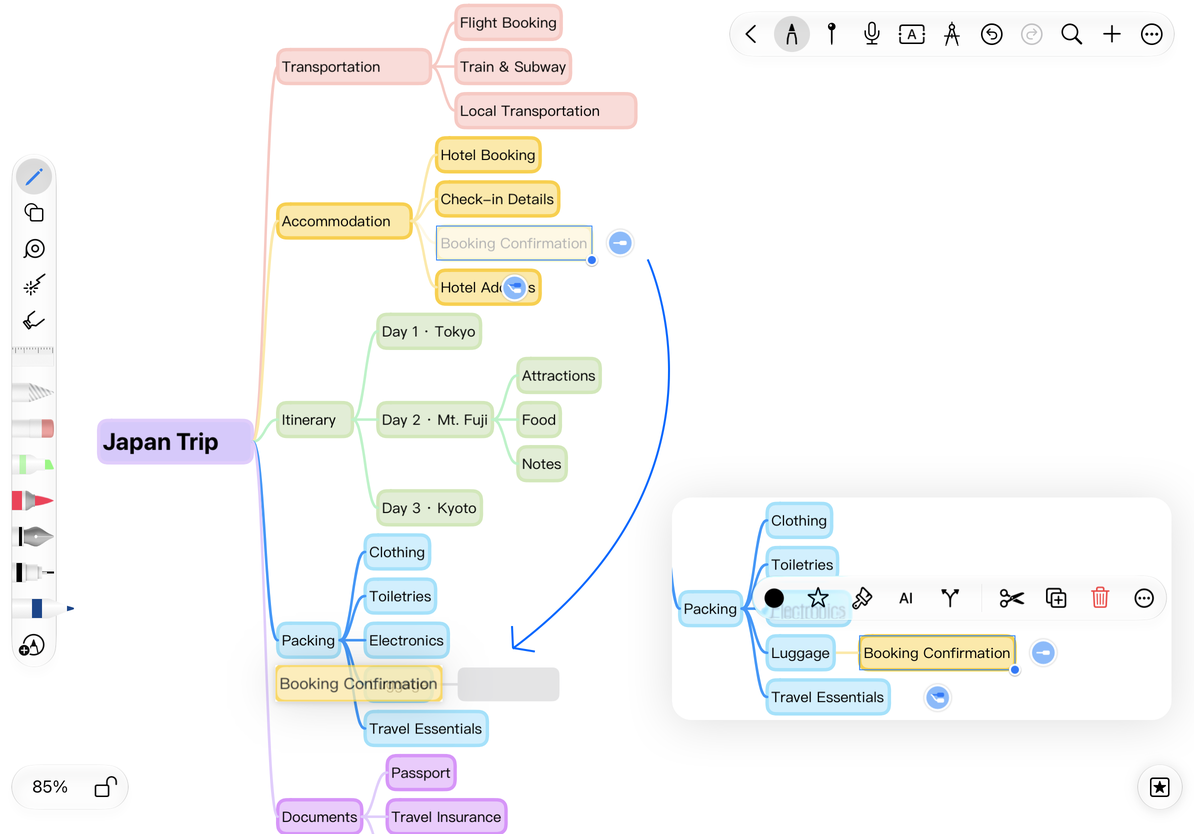
- Arraste-o em direção ao nó de destino e observe o indicador de inserção.
- Deixe-o cair próximo ao corpo do destino para torná-lo uma criança, ou acima ou abaixo dele para colocá-lo entre seus irmãos.
- Solte e verifique a nova ordem dos pais e irmãos. Use Desfazer imediatamente se estiver errado.
Perto da raiz, a posição de queda pode colocar um galho à esquerda ou à direita. A raiz não é um alvo comum de inserção de irmãos. Um nó também não pode se tornar filho de um de seus próprios descendentes, o que criaria um ciclo.
Você pode arrastar uma ramificação para uma posição de inserção compatível em outro mapa mental. Verifique primeiro a visualização e depois confirme se as ramificações filhas permanecem intactas após a movimentação. Mover uma raiz afeta um escopo diferente de mover uma ramificação comum.
Mover um item para o ramo direito
Recolher e expandir ramificações
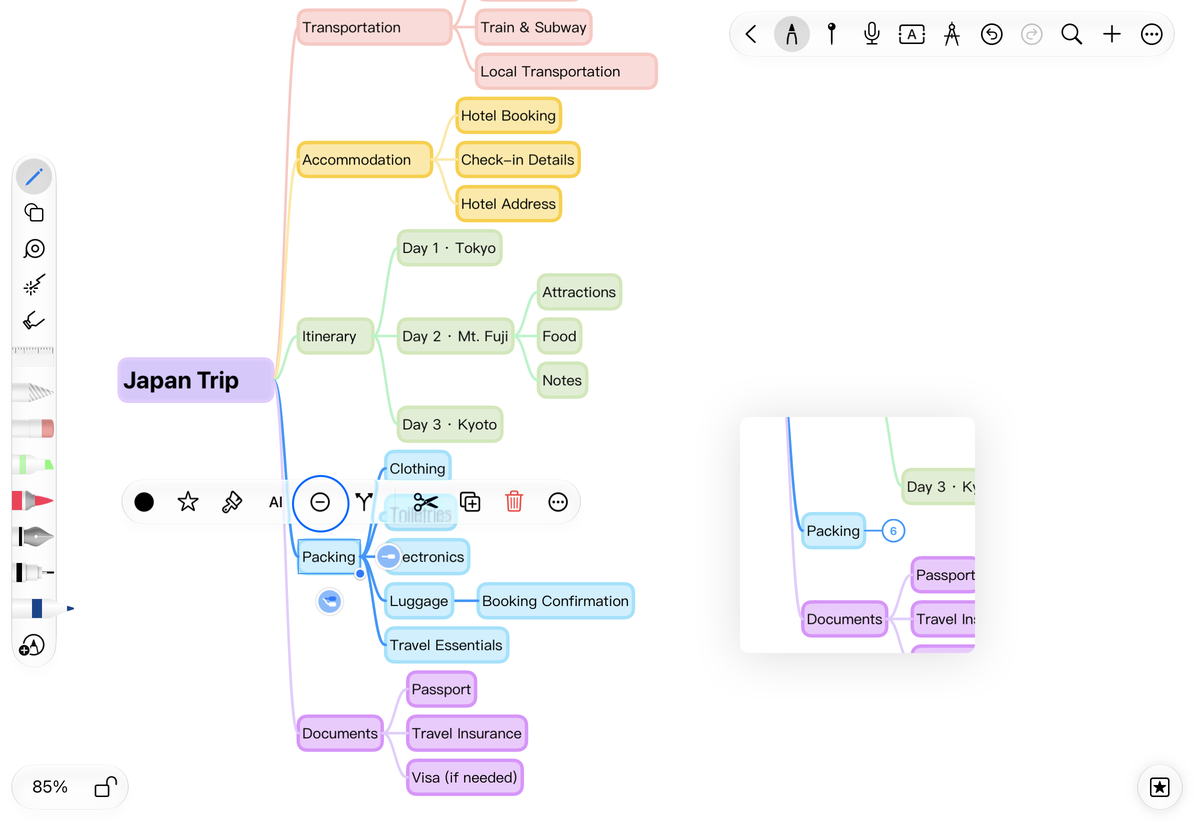
Selecione um nó não raiz com descendentes e escolha Recolher. Suas ramificações filhas estão ocultas, com um botão de contagem ao lado do nó. Toque na contagem para expandi-los. A escrita manual associada a nós ocultos também fica oculta até que sejam expandidos.
Recolher não exclui conteúdo. As raízes normalmente não possuem ação padrão de Colapso; restaurar uma raiz que já está recolhida pode se comportar de maneira diferente. Para fazer com que todo o mapa ocupe menos espaço sem ocultar o conteúdo, ajuste sua compactação.
Recolha um ramo e expanda-o com o botão de contagem
Copie, recorte e cole como um nó
Escolha Mais → Copiar em um nó, selecione o nó de destino e escolha Mais → Colar como nó. Verifique a hierarquia resultante e o escopo da ramificação. Para criar outra cópia imediatamente, use Copiar no menu flutuante do nó.
Recortar remove o nó e suas conexões descendentes associadas; não é simplesmente cortar uma caixa de texto. Antes de mover uma ramificação longa, você pode copiá-la, verificar o resultado colado e decidir se deseja excluir a fonte. Depois de colar entre documentos, verifique imagens, fórmulas, caligrafia e estados recolhidos. Colar em um aplicativo externo não transfere necessariamente a estrutura completa do mapa mental.
Desfazer ou restaurar o layout
Desfazer após uma movimentação concluída restaura o pai e a ordem originais; Refazer reaplica o movimento. Cancelar um arrasto mantém a estrutura original. Para mover o mapa inteiro, mova sua raiz e verifique o conteúdo associado. Não mova conexões individuais para tentar alterar a hierarquia.
Guias relacionados: Criar nós · Estilos e caligrafia · Exportar filiais