
調整導圖結構和折疊分支
適用於無限文稿、豎直文稿和分頁筆記中的原生思維導圖。節點之間有父子關係,拖動不僅可能改變位置,也可能重組結構。
調整父子關係和順序
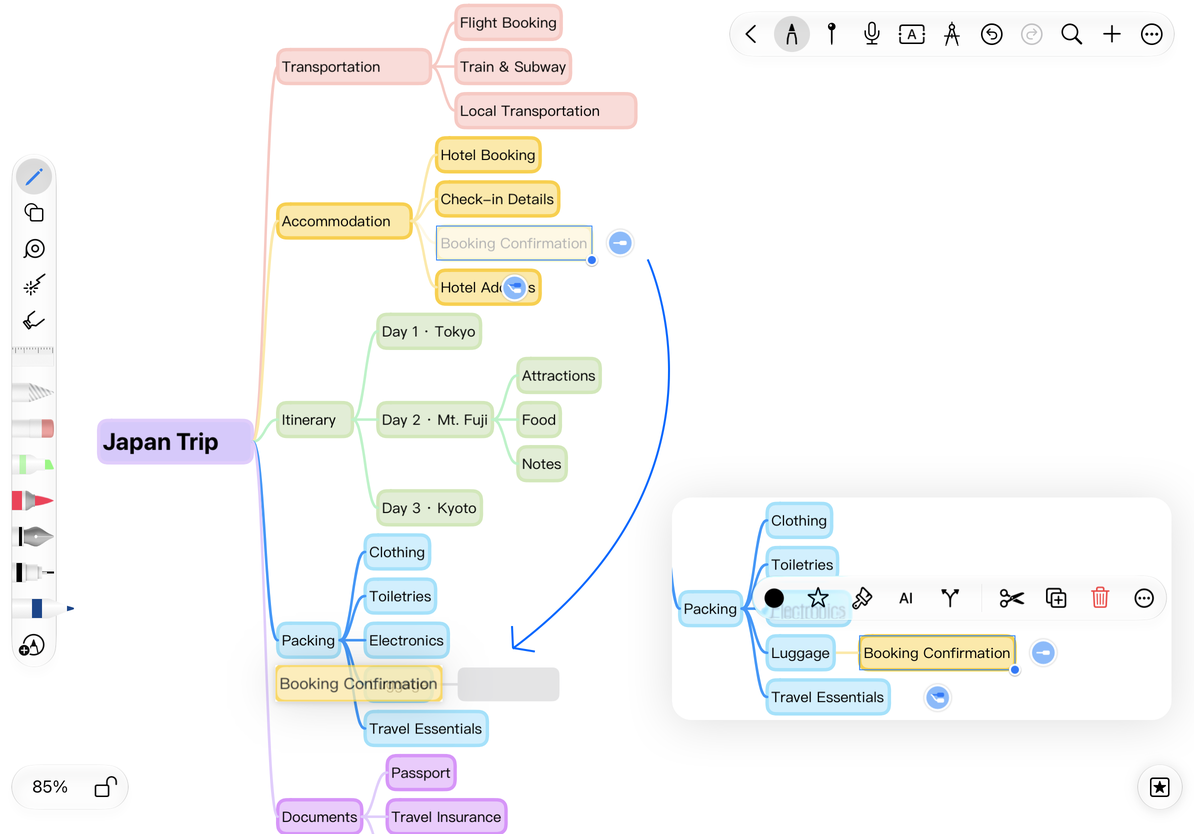
- 結束節點文字輸入,選中要移動的節點。
- 拖向目標節點,觀察接入位置提示。
- 靠近目標主體時可接為子節點;移到目標上方或下方可插入同級順序。
- 鬆開提交,檢查新父節點和前後順序。若放錯,立即復原。
拖到根節點附近時,可按落點切換根的左側或右側分支。根節點不能作為普通同級插入目標;也不能把節點接到自己的後代下,形成循環。
把一個分支拖向另一張導圖中的節點,可在支援的接入位置重新組織到目標導圖。先確認預覽,鬆開後檢查子分支是否完整;移動根節點與移動普通分支的範圍不同。
把項目接到正確的分支
折疊與展開
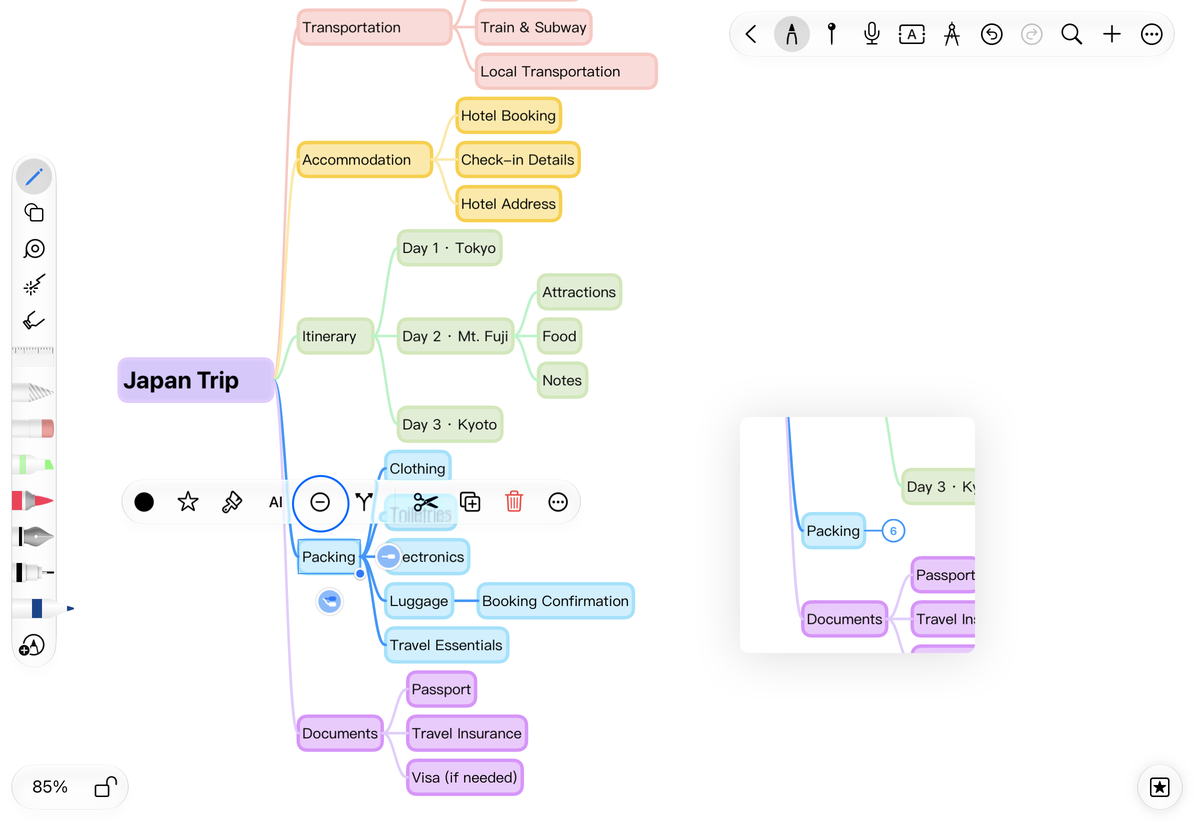
選中帶有後代的普通節點,在選單點 收合。它的子分支會暫時收起,節點旁顯示折疊計數;點計數按鈕可展開。關聯到被收起節點的手寫也會隨之隱藏,展開後再顯示。
折疊不刪除內容。根節點通常不提供普通折疊入口;已有折疊根節點的恢復情況可能不同。只想讓整張圖看起來更緊湊,應調緊湊程度,不必逐個隱藏內容。
折疊分支並透過計數展開
拷貝、剪下與貼上為節點
節點 更多 → 拷貝 用於準備復用;選中目標導圖節點後,點 更多 → 貼上為節點。操作後檢查接入層級和分支範圍。需要就地多做一份時,用浮動選單的 複製 建立副本。
節點的 剪下 會移除該節點及其關聯後代連線,不能按只剪掉一個文字框理解。處理長分支前,可以先拷貝並確認目標貼上結果,再決定是否刪除來源。跨文稿貼上後尤其要檢查圖片、公式、手寫和折疊狀態,不應把外部 App 貼上等同於完整導圖結構傳遞。
復原與恢復佈局
拖動接入完成後可復原,恢復原父節點與順序;重做回到新結構。取消拖動則保留原結構。要整體移動導圖,移動根節點,並檢查範圍內關聯內容;不要靠依次挪動每條連線來改變層級。