
設定密碼、文稿鎖和生物辨識
適用:四種文稿。文稿鎖控制打開和相關操作時的身份驗證;資料夾沒有同樣的遞歸加鎖入口。Face ID、Touch ID 選項取決於支援生物辨識的 iPhone、iPad,Mac 不顯示這一項。
首次設定密碼
- 打開“設定 → 隱私密碼”,開啟“文稿加密”。
- 輸入新密碼,並在確認字段再次輸入。填寫能幫助自己回憶、又不直接洩露密碼的提示。
- 閱讀“確定設定密碼”的說明:忘記密碼時 Prodrafts 無法重設密碼,被鎖住的文稿也無法據此恢復。
- 確認自己能妥善記住後,點“好的,建立密碼”;暫不設定可取消。
- 設定成功後返回隱私密碼頁,再為需要保護的具體文稿新增鎖。
首次設定密碼
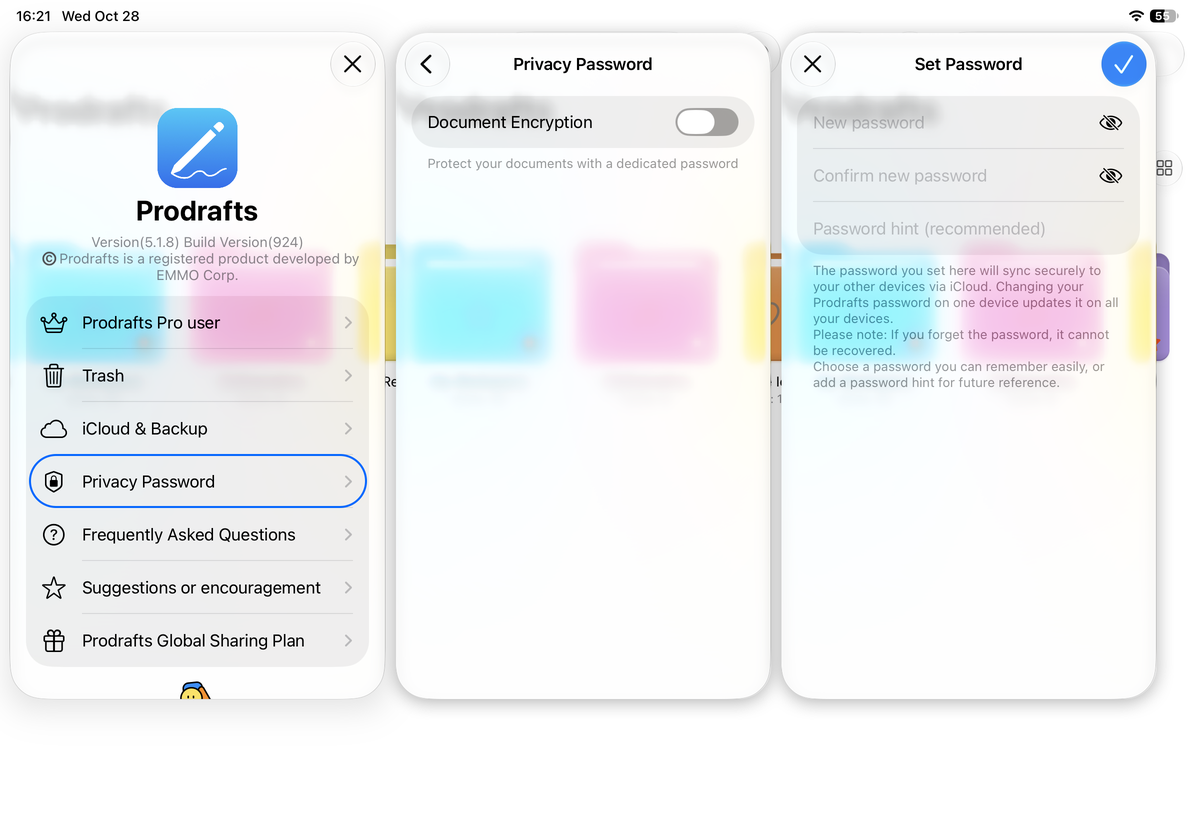
選單使用“文稿加密”的名稱,本教學說明的是應用中的密碼和文稿存取鎖,不據此承諾檔案包、雲端傳輸或所有匯出檔案具有特定加密方式。
給指定文稿加鎖或移除鎖
在資料庫長按或右鍵點按一份文稿,選擇“新增鎖定”。尚未設密碼時會先進入密碼設定。加鎖後,再打開文稿時按提示驗證;匯出、複製或移動等操作也可能要求身份驗證。
要讓某一篇不再要求文稿鎖,在它的選單選擇“移除鎖定”,完成驗證。這樣只處理選定文稿,與在設定裡刪除整個隱私密碼的範圍不同。
生物辨識與自動上鎖
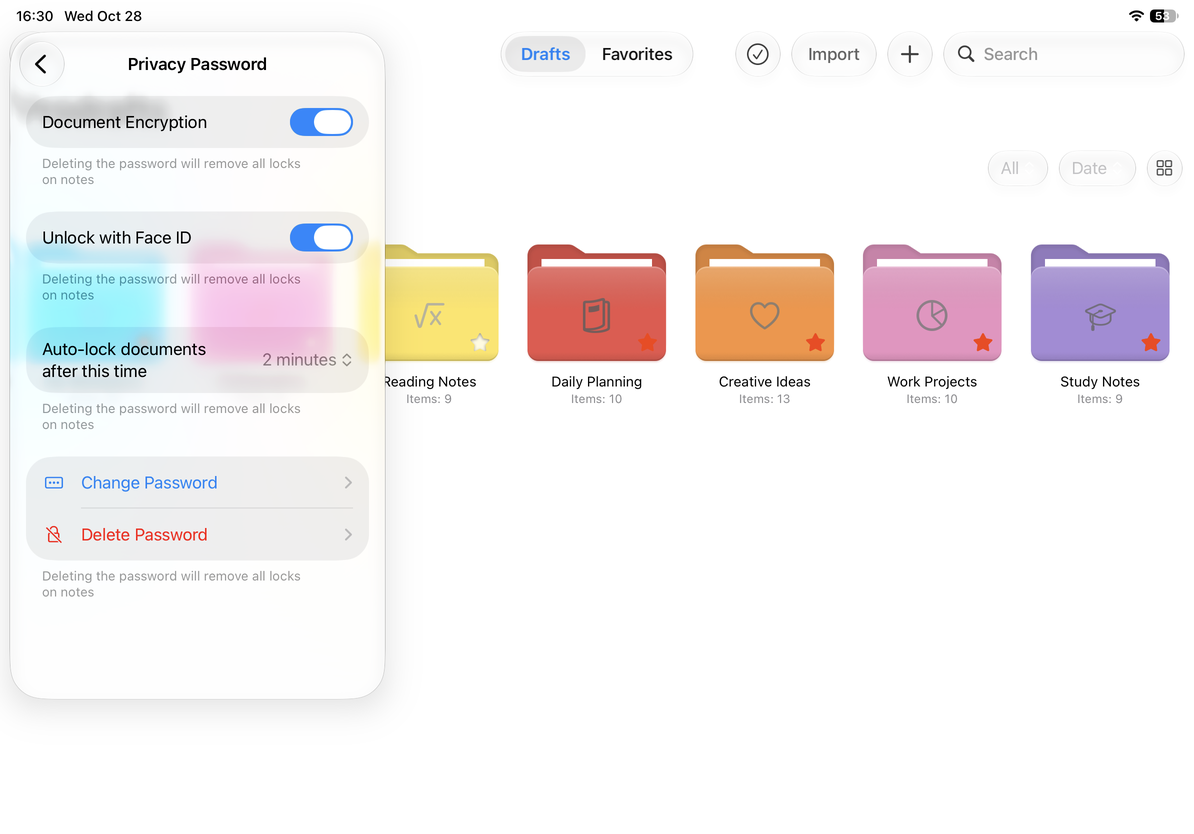
設定密碼後,裝置支援時會出現 Face ID 或 Touch ID。打開開關,按要求完成身份驗證;不再使用時回到此處關閉。生物辨識不可用或驗證失敗時,按介面提供的密碼方式完成認證。
進入“此時間後自動鎖定文稿”,選擇 2、5、10、15、30 分鐘或 1 小時。選擇後返回並確認所示時長。該選項控制已解鎖狀態的有效時間,不應把它理解為每篇文稿都有一套獨立倒計時。
生物辨識與自動上鎖
更改、刪除與忘記密碼
“更改密碼”用於驗證原密碼後設定新密碼,完成時再次確認並儲存提示。“刪除密碼”需要認證,成功後會移除所有筆記的鎖,不只是目前打開的文稿。
密碼輸入錯誤時查看設定過的提示。忘記密碼後不要把重新安裝 App、刪除本機檔案或切換 iCloud 帳號當作恢復辦法。需要進一步確認目前情況時,使用取得協助,但不要在回饋中傳送自己的密碼。
本文內容核對於 2026 年 10 月 12 日;不同裝置和版本的選單可能有所不同。