
瀏覽、縮放和搜尋無限與豎直畫布
適用於無限文稿和豎直文稿,支援 iPhone、iPad 和 Mac。兩類文稿共用不少工具,但豎直文稿有橫向邊界,倍率選單和導航控件也不同。
縮放與方向鎖
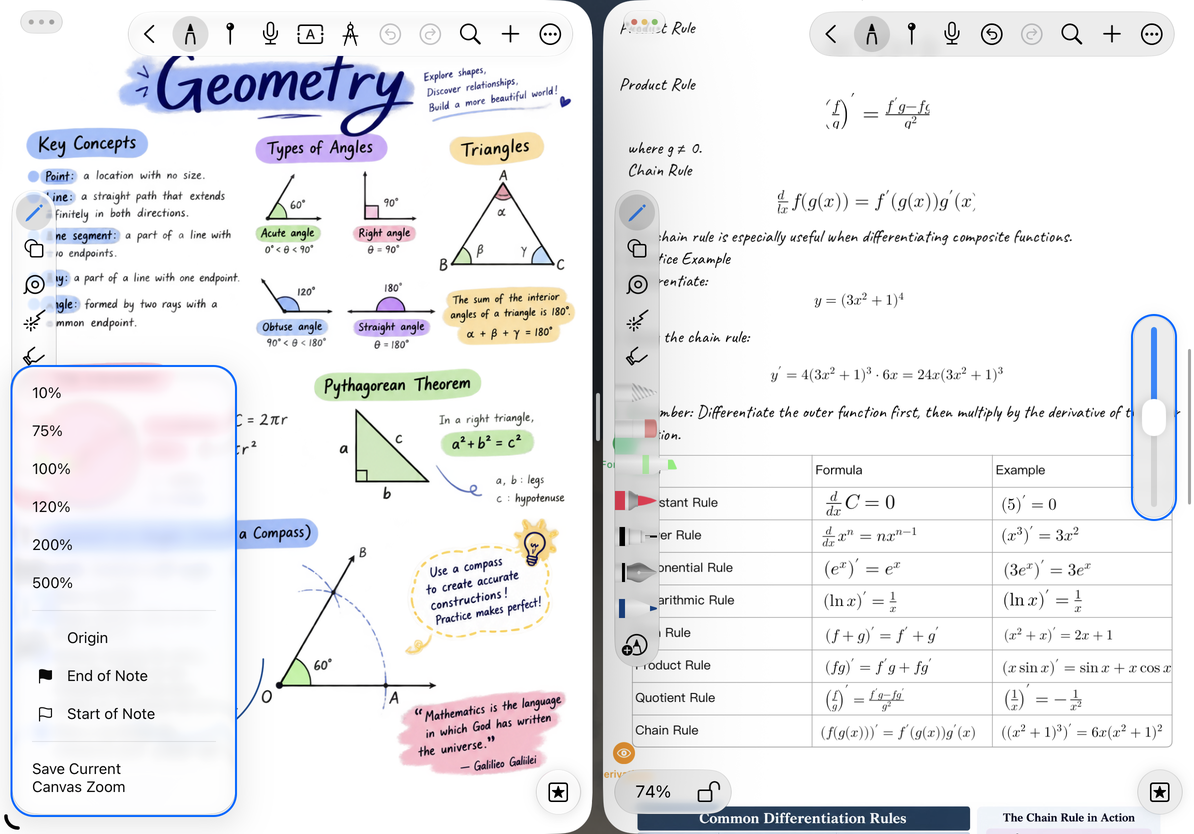
使用左下比例條的加、減按鈕或捏合調整縮放。無限文稿點比例數字可選擇預設倍率,或“收藏當前畫布縮放比”,之後從帶星標的倍率返回常用大小。
比例條的鎖按鈕用於畫布滑動方向控制。進入“更多設定 → 偏好設定 → 鎖定比例尺”,可決定方向鎖定時是否同時禁止捏合縮放。它不是裝置螢幕的橫向或直向螢幕旋轉鎖;不能縮放時先檢查這兩個位置。
使用鍵盤時,⌘+(或 ⌘=)放大,⌘− 縮小,⌘1 回到允許的 100% 比例;回到 100% 不會移回原點。
用鍵盤臨時移動畫布
在 Mac 或連接外接鍵盤的 iPad 上,讓焦點回到畫布,按住 Space,再按住滑鼠左鍵或按下觸控板拖動。鬆開空格後恢復此前工具;單獨按空格不會移動畫布。連續瀏覽時,也可按 H 保持抓手,再選擇其他工具退出。
光標在文字或搜尋框中時,空格仍用於輸入。其他預設鍵位見鍵盤快速鍵。
返回熟悉的位置
無限文稿比例選單提供返回原點,以及“筆記起點”“筆記終點”等定位操作。起點和終點優先跳到手寫筆跡中的第一筆或最後一筆;沒有手寫筆跡而有畫布物件時,會回退到一個已有物件的位置。這兩個入口不按視覺排版推算整份筆記的最上方、最下方,也不保證按圖片或文字的閱讀順序跳轉。
豎直文稿按豎向內容瀏覽,不使用無限畫布的整套倍率選單;較寬裝置介面還提供豎向捲動滑條。需要長期儲存章節位置時可新增大頭針。
返回熟悉的位置
搜尋目前畫布
點工具列搜尋,輸入關鍵字後選擇“全部”“文字”“檔案”等範圍;開啟手寫辨識時還可選擇“手寫”。用上一處、下一處在結果間切換,按需要調整比對選項。關閉查找欄結束本次定位,再次打開可繼續搜尋。
這項搜尋不提供替換,也不等於資料庫檔案名搜尋。找不到手寫範圍時先檢查手寫辨識開關;想查正文並替換應使用正文查找替換。
閱讀介面與捲動感受
點預覽按鈕可切換編輯與閱讀顯示。更多選單中的“沈浸模式”會減少介面佔用,使用退出按鈕或 Escape 返回。二者不替代文稿鎖。
若鬆手後畫布滑得過快或過慢,到“更多設定 → 偏好設定 → 畫布滑動靈敏度”選擇慢或快,再回畫布體驗。此項影響鬆手後的滑動感受,不改變內容坐標。
常見問題
畫布看起來空了
可能離內容較遠,先回原點、筆跡起終點或大頭針。
豎直不能向兩邊無限移動
它有橫向邊界,這是類型特徵。
要改變閱讀底紋
參閱畫布背景。