
Navegue, aplique zoom e pesquise em uma tela infinita ou vertical
Aplica-se a documentos Infinitos e Verticais no iPhone, iPad e Mac. Eles compartilham muitas ferramentas, mas os documentos verticais têm limites de largura horizontal e diferentes menus de zoom e controles de navegação.
Zoom e bloqueio da direção de rolagem
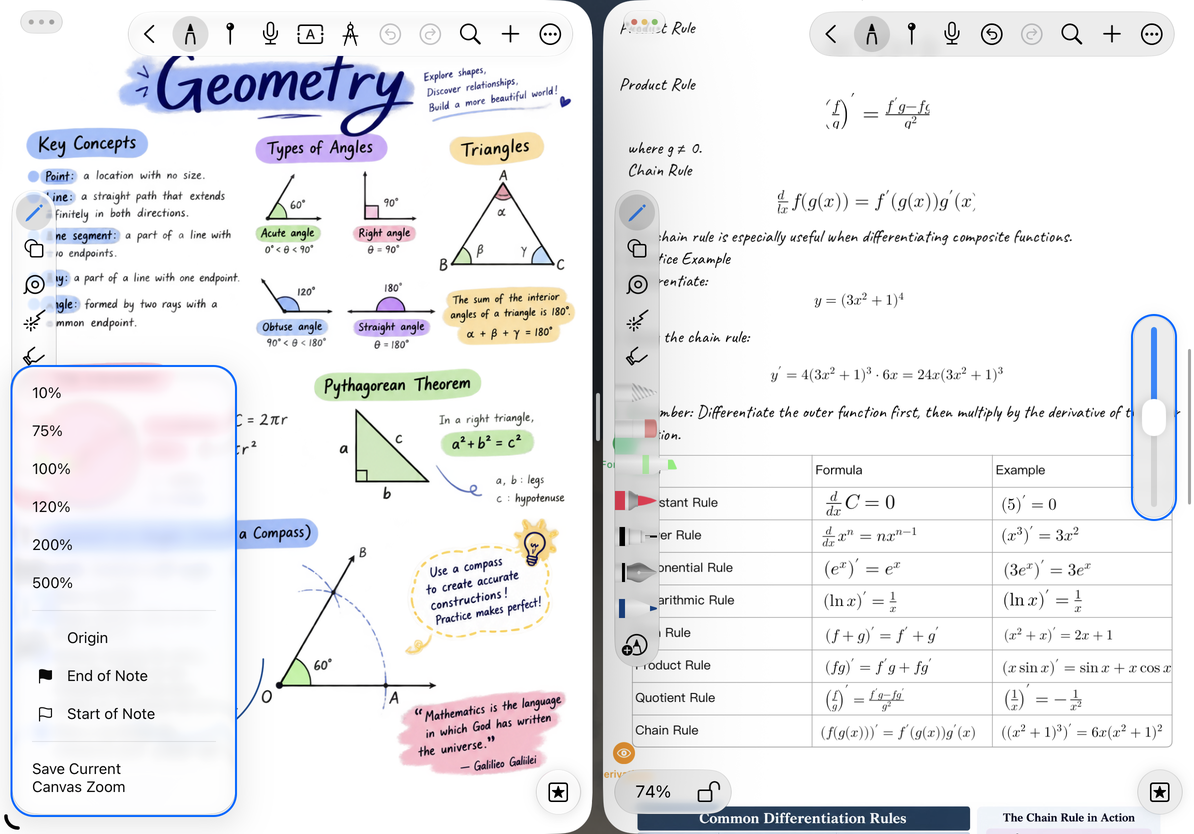
Use os botões de mais e menos na barra de zoom inferior esquerda ou aperte para ampliar. Em um documento Infinito, toque no valor de zoom para escolher uma predefinição ou Salvar zoom atual da tela de desenho nos favoritos. Escolha um valor com estrela posteriormente para retornar ao nível de zoom salvo.
O botão de bloqueio da barra de zoom controla a direção de rolagem da tela. Em Mais ajustes → Preferências → Bloquear escala, escolha se a direção de bloqueio também desativa o movimento de pinçar para aplicar zoom. Isso é separado do bloqueio de rotação da tela do dispositivo. Se você não conseguir aplicar zoom, verifique ambas as configurações da tela.
Com um teclado, pressione ⌘+ (ou ⌘=) para aumentar o zoom, ⌘− para diminuir o zoom e ⌘1 para retornar a 100% quando permitido. Voltar para 100% não move a tela para a origem.
Pan temporariamente com o teclado
No Mac ou iPad com teclado externo, foque a tela, segure Space e arraste com o botão esquerdo do mouse ou pressionando o trackpad. Solte Espaço para retornar à ferramenta anterior. O espaço por si só não move a tela. Para navegação contínua, pressione H para selecionar a ferramenta Mão e escolha outra ferramenta quando terminar.
Quando o cursor está no texto ou em um campo de pesquisa, o Space ainda digita um espaço. Consulte Atalhos de teclado para outras teclas padrão.
Retorne a um local familiar
O menu de zoom infinito do documento inclui Retornar à origem, Início da nota e Fim da nota. Início e Fim vão para o primeiro ou último traço de escrita. Se não houver escrita manual, mas houver objetos de tela, eles retornarão à posição de um objeto existente. Eles não calculam a parte superior ou inferior visual da nota e não seguem necessariamente a ordem de leitura das imagens ou do texto.
Documentos verticais são navegados verticalmente e não oferecem o menu de zoom completo da tela infinita. Layouts mais amplos também fornecem um controle deslizante de rolagem vertical. Para salvar a localização de um capítulo para mais tarde, adicione um pin.
Retorne a um local familiar
Pesquise a tela atual
Toque em Pesquisar na barra de ferramentas, insira uma palavra-chave e escolha um escopo como Todos, Texto ou Arquivos. Escrita à mão também está disponível quando o reconhecimento de manuscrito está ativado. Use Anterior e Próximo para navegar entre os resultados e ajustar as opções de correspondência conforme necessário. Feche a barra de pesquisa para finalizar; reabra-o para pesquisar novamente.
A pesquisa em tela não substitui o texto e é separada da pesquisa por nome de arquivo da biblioteca. Se o escopo Manuscrito estiver faltando, verifique se o reconhecimento de manuscrito está ativado. Para localizar e substituir o corpo do texto, use Localizar e substituir documento de texto.
Visualização de leitura e rolagem
Toque em Visualizar para alternar entre edição e leitura. Imersivo no menu Mais oculta mais da interface; use o botão sair ou Escape para sair. Nenhum dos modos substitui um bloqueio de documento.
Se a tela se mover muito rápido ou lentamente depois de soltá-la, abra Mais ajustes → Preferências → Sensibilidade de rolagem da tela de desenho e escolha uma configuração mais lenta ou mais rápida. Isso altera o impulso da rolagem, não as posições do conteúdo.
Perguntas frequentes
A tela parece vazia
Você pode estar longe do conteúdo. Retorne à origem, ao primeiro ou último traço ou a um alfinete.
Um documento vertical não rola indefinidamente para os lados
Sua largura horizontal é limitada pelo design.
Quero mudar o plano de fundo da leitura
Consulte Fundo da tela.