
Formatar parágrafos, listas e espaçamentos em caixas de texto
Aplica-se a caixas de texto em documentos infinitos, documentos verticais e notas paginadas. As configurações de parágrafo se aplicam ao parágrafo sob o cursor ou aos parágrafos envolvidos na seleção, e o espaçamento entre caracteres se aplica a caracteres individuais.
Alinhamento e espaçamento
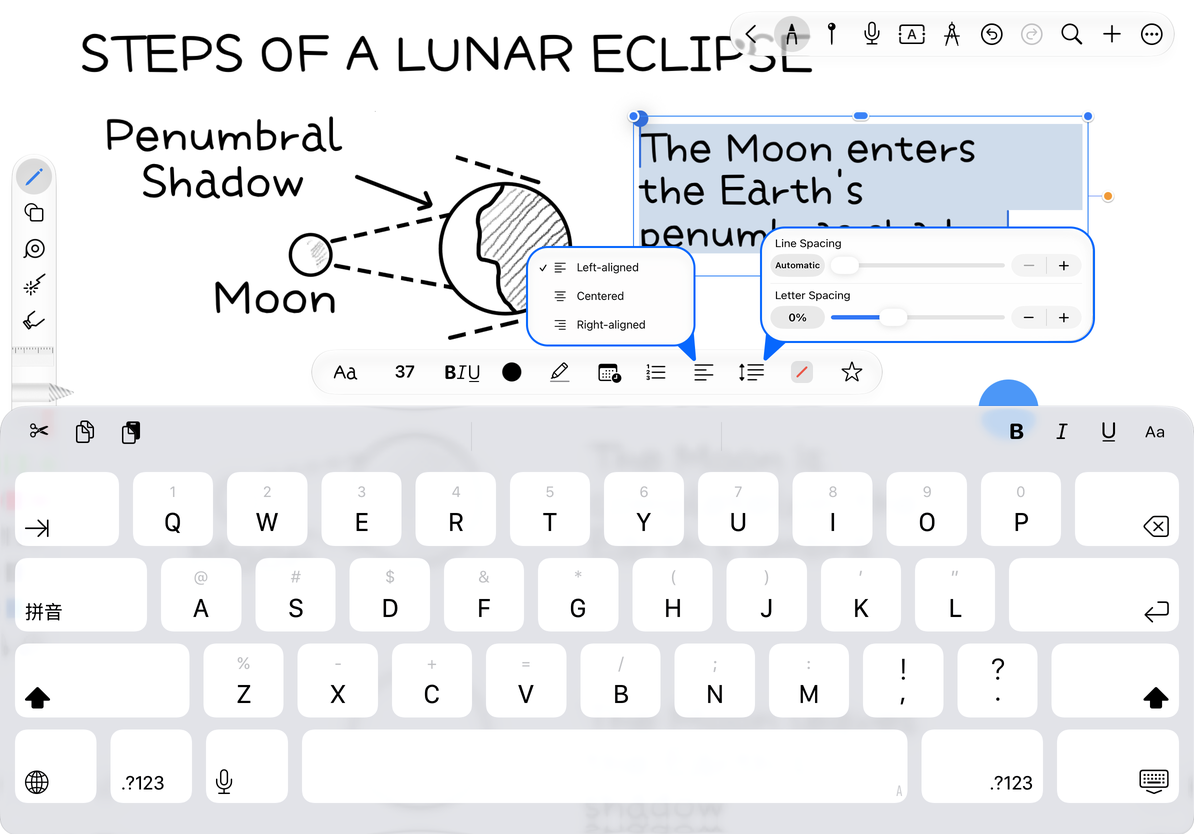
- Entre na edição de texto e coloque o cursor em um parágrafo; para modificar vários parágrafos ao mesmo tempo, selecione-os primeiro.
- Abra o menu de alinhamento e selecione Esquerda, Centro ou Direita.
- Toque no botão de espaçamento e ajuste o espaçamento entre linhas e caracteres no painel.
- Verifique as quebras de linha e a altura do parágrafo e ajuste a largura da caixa de texto, se necessário.
Os contêineres de texto que suportam alinhamento vertical também exibirão alinhamento superior, central e inferior. Esta opção é determinada pelo contêiner e não está disponível em todos os locais de edição de texto. O espaçamento entre linhas altera a distância entre as linhas; o espaçamento entre caracteres altera a densidade dos caracteres e não deve ser substituído pela inserção de espaços extras.
Alinhe parágrafos e ajuste o espaçamento
Pontos, traços e listas numeradas
- Coloque o cursor em um parágrafo de texto ou selecione vários parágrafos.
- Abra o menu Lista e selecione Pontos, Traços ou Listas Numeradas.
- Pressione Enter para continuar para o próximo item e inserir o próximo conteúdo.
- Para não restaurar nenhuma lista, selecione a mesma lista que está marcada no momento; pressione Enter novamente em um item vazio da lista para sair da lista atual.
O menu da lista pode não ter uma opção separada Nenhum. Toque novamente no estilo selecionado para remover esse nível da lista. Para transformar marcadores em números, escolha o estilo de lista numerada.
Insira data, hora ou ambos
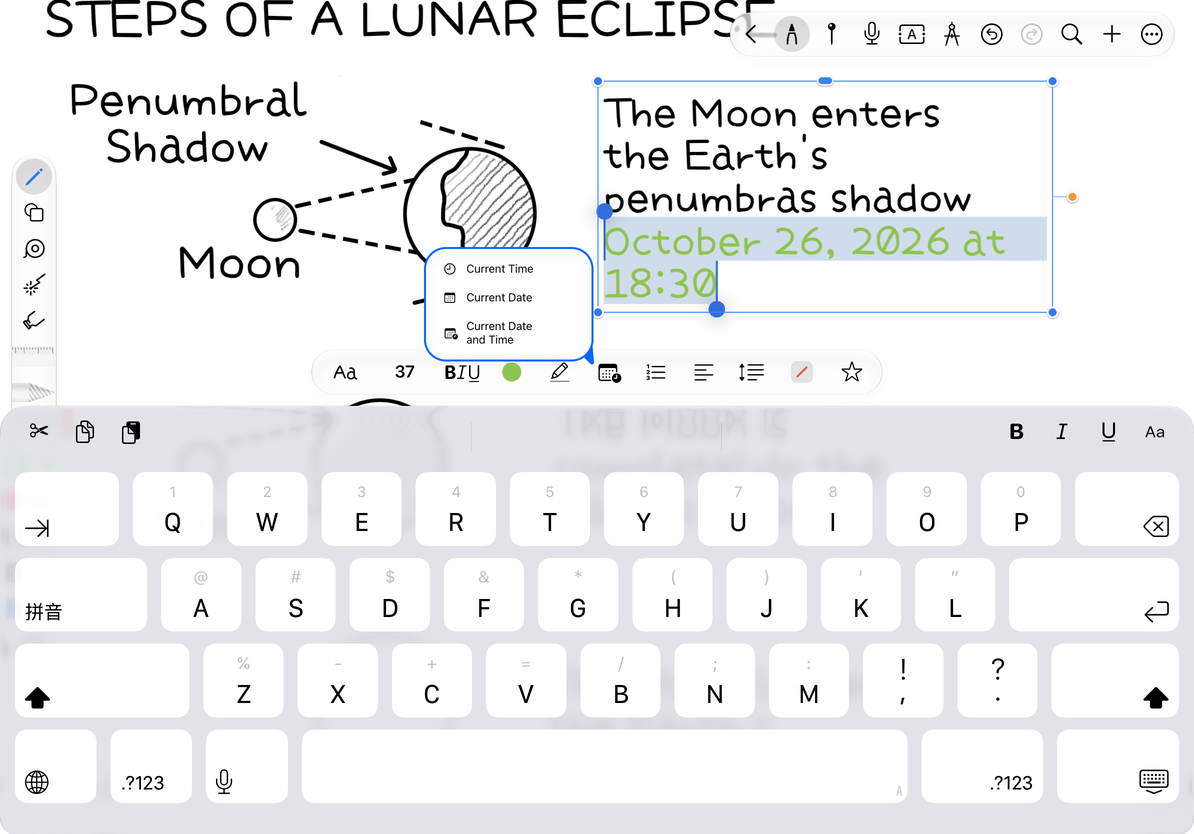
Coloque o cursor onde deseja a data ou hora, abra o menu de hora na barra de ferramentas de texto e escolha Hora, Data ou Data e hora. Isso insere o valor atual como texto usando o formato da região do sistema. Ele não é atualizado como um relógio.
Quando houver atualmente uma seleção de texto, a inserção substituirá a seleção, portanto, certifique-se de que haja apenas o cursor antes de inserir a data da reunião. Erros de inserção podem ser desfeitos imediatamente ou modificados como texto normal.
Insira data, hora ou ambos
Por que apenas um parágrafo mudou?
As configurações de parágrafo entram em vigor com base no parágrafo atual ou no intervalo de seleção. Primeiro selecione todos os parágrafos que precisam ser modificados.
Formato de data diferente do exemplo?
Determinado pela região do dispositivo e pelas configurações de idioma.
Precisa de um documento longo com texto corrido?
Use as ferramentas de parágrafo e lista em um documento de texto.
Guias relacionados: Formato de caractere · Estilo de texto · Lista de texto