
Crie uma nota paginada a partir de fotos ou digitalizações
Você pode criar uma nova nota paginada da biblioteca usando até 10 fotos por vez. A digitalização está disponível em iPhones e iPads compatíveis; este fluxo de trabalho de digitalização não está disponível no Mac. O limite de documentos gratuitos pode ser aplicado.
O resultado é uma nota com páginas que você pode ler e anotar, útil para coletar fotos de quadros de sala de aula ou documentos em papel. Para adicionar uma foto a uma tela aberta ou documento de texto, use as opções de inserção de mídia desse editor.
Criar a partir de fotos
- Abra a pasta de destino na biblioteca e toque em + → Foto.
- Selecione até 10 imagens no seletor de fotos do sistema e confirme.
- Aguarde enquanto o Prodrafts os converte em páginas PDF e cria uma nota paginada. Fotos grandes podem demorar mais.
- Abra a nova nota e as miniaturas de suas páginas. Verifique a contagem de páginas, a orientação e a ordem do resultado, em vez de confiar na ordem em que você selecionou as fotos.
- Use o gerenciamento de páginas para reordenar, girar ou adicionar páginas. Você não precisa importar todo o conjunto de fotos novamente para alterar a ordem.
Criar a partir de fotos
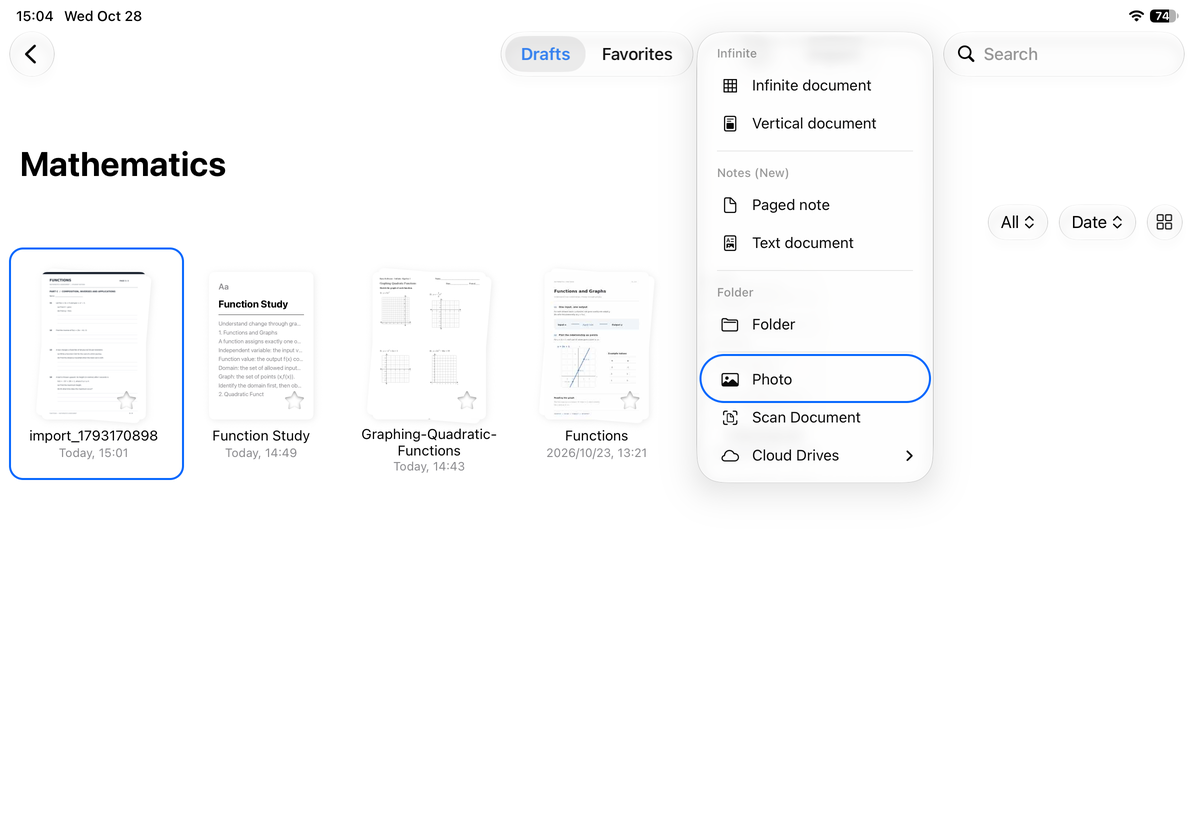
Criar a partir de uma digitalização
- No iPhone ou iPad, toque em + → Digitalizar na biblioteca. Permita o acesso à câmera, se solicitado.
- Aponte a câmera para cada folha no scanner do sistema. Verifique as bordas e a legibilidade, ajustando ou digitalizando novamente conforme necessário.
- Conclua o fluxo de digitalização. Prodrafts cria uma nota paginada a partir das digitalizações.
- Abra-o e verifique o corte, a orientação e a contagem de páginas antes de escrever ou fazer anotações. As páginas digitalizadas são imagens e não texto editável.
O cancelamento deixa o fluxo de digitalização. Se a digitalização falhar, verifique a permissão da câmera, o suporte do dispositivo e o armazenamento disponível antes de tentar novamente. No Mac, você pode importar um PDF digitalizado em um iPhone ou iPad.
Para mais de 10 fotos, prepare PDFs em lotes ou adicione mais páginas após criar a nota. Consulte Reordenar, copiar e colar páginas e Adicionar páginas e trocar papel. Você também pode iniciar a digitalização através de Atalhos.
Última verificação: 12 de outubro de 2026. Os menus podem variar de acordo com o dispositivo e a versão.