
Defina um fundo de tela infinito ou vertical
Aplica-se a documentos Infinitos e Verticais no iPhone, iPad e Mac. O estilo da tela controla o plano de fundo de leitura e escrita de toda a tela. Alguns estilos de linhas de guia avançadas e texturas de papel requerem Prodrafts Pro. Para notas paginadas, use configurações de papel; para documentos de texto, use aparência da página.
Ajuste a cor de fundo e a textura do papel
- Abra Estilos de tela no documento.
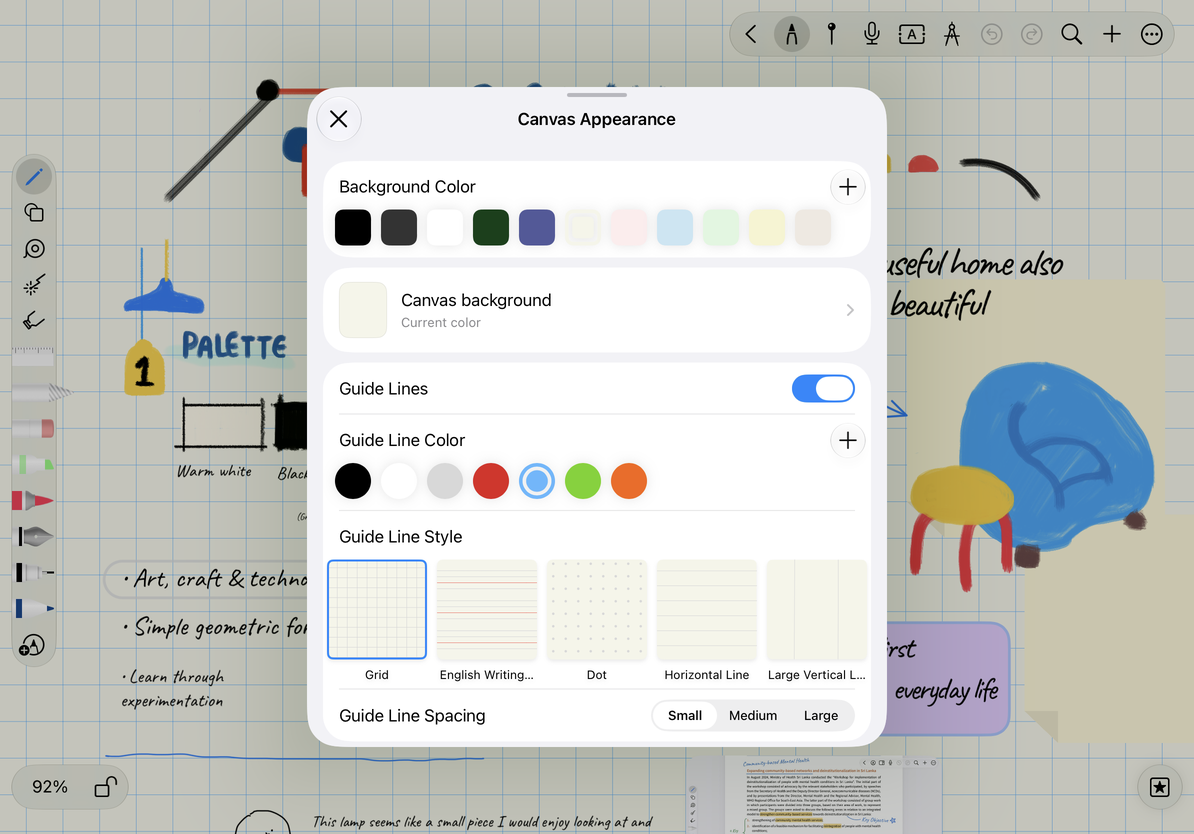
- Escolha um Cor de fundo. Para menos distração visual, comece com uma cor clara e verifique o contraste com a sua caligrafia.
- Abra Fundo de tela, navegue por categorias como Natural, Clássico ou Papel colorido e visualize uma textura.
- Volte à tela e verifique o resultado, principalmente se os traços claros permanecem legíveis.
Se um estilo mostrar um cadeado ou prompt Pro, siga o prompt para escolher um estilo disponível. Para voltar atrás, reabra o mesmo painel e selecione a cor ou textura anterior. Fechar o painel não exclui o conteúdo da tela.
Escolha linhas-guia
Ative Linha-guia e escolha um Estilo das linhas-guia: grade, papel manuscrito em inglês, pontos, linhas horizontais, linhas verticais grandes, pauta musical, grade tracejada ou papel dividido. Ajuste Cor das linhas-guia e Espaçamento das linhas-guia posteriormente.
As linhas horizontais ajudam na escrita contínua; grades e pontos ajudam a organizar diagramas. A pauta musical é para notação. O papel dividido fornece seções maiores com uma proporção de páginas ajustável para organizar o conteúdo em áreas fixas. Permanece como um padrão de fundo em uma tela Infinita ou Vertical; ele não cria os números das páginas ou a ordem das páginas de uma nota paginada.
Selecione linhas auxiliares
Perguntas comuns
Por que não consigo apagar as diretrizes?
Eles fazem parte do pano de fundo. Desative as Linhas Guia para ocultá-las.
As linhas de fundo podem alinhar objetos automaticamente?
O fundo é uma referência visual. As guias de alinhamento de objetos e a régua para desenhar linhas retas são ferramentas separadas.
Meu conteúdo fica difícil de ler depois de alterar a textura
Experimente um fundo com mais contraste, linhas-guia mais claras ou sem textura.
A exibição do plano de fundo em uma exportação depende das opções de exportação. Um documento Vertical mantém seus limites de largura horizontal; alterar seu plano de fundo não o transforma em um documento infinito.