
Adicione páginas e troque o papel
Esses controles se aplicam a notas paginadas no iPhone, iPad e Mac. A digitalização para página não está disponível no Mac e tirar fotos requer uma câmera e permissão. Adicionar uma página, alterar seu modelo e inserir uma digitalização em uma página produzem resultados diferentes.
Adicione páginas em uma posição escolhida
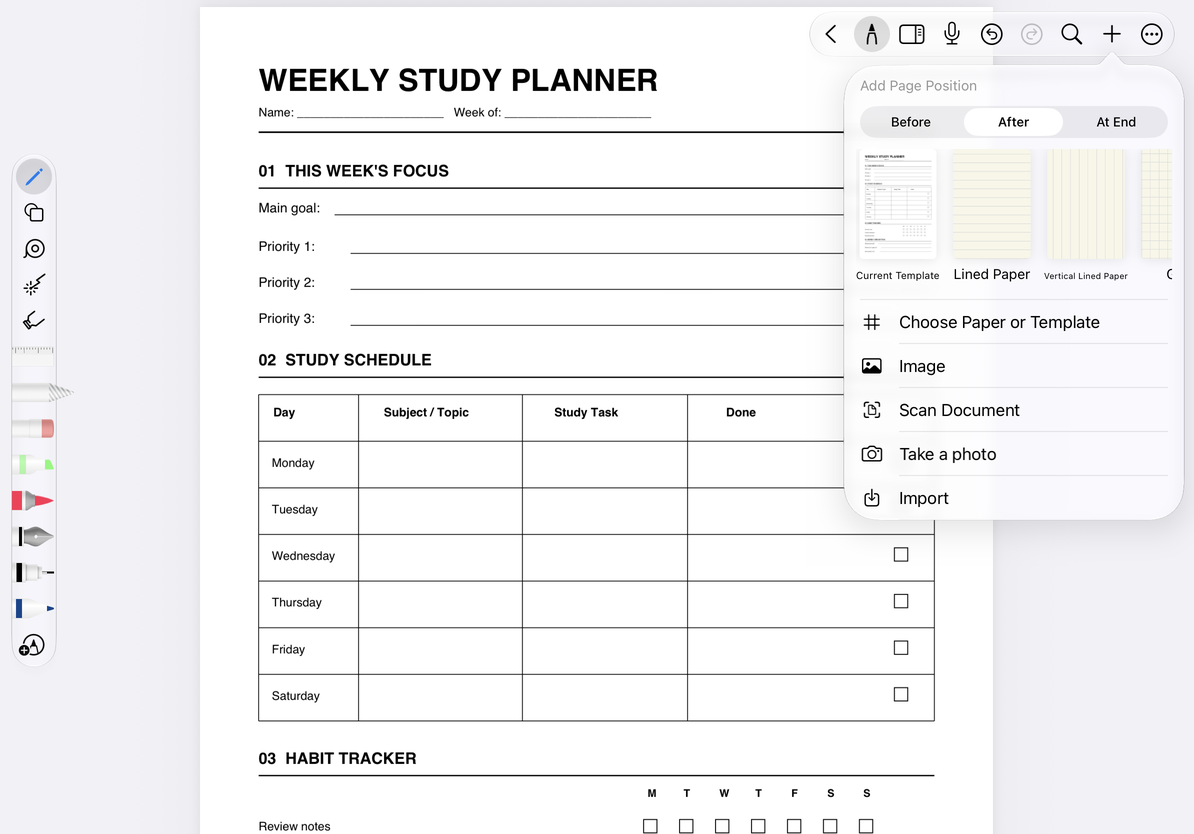
- Vá para a página de referência e abra Adicionar página no menu de adição ou no menu de miniaturas.
- Em Posição para adicionar página, escolha Antes ou Depois. Quando disponível, escolha No final para anexar páginas ao documento.
- Escolha uma fonte e conclua sua seleção ou fluxo de importação.
- Verifique as miniaturas para verificar a nova contagem e ordem das páginas.
| Fonte | Resultado |
|---|---|
| Modelo atual | Cria uma nova página com o fundo de papel atual |
| Selecione Papel/Modelo | Abre estilos de papel, modelos comuns e favoritos salvos |
| Imagem | Usa fotos selecionadas como novo conteúdo da página |
| Tirar foto | Cria uma página depois de capturar e aceitar uma foto |
| Escanear documento | Adiciona folhas digitalizadas como novas páginas, em vez de anexos móveis na página atual |
| Importar | Adiciona páginas de um arquivo externo por meio do fluxo de importação |
| Colar página | Aparece quando as páginas do Prodrafts foram copiadas e podem ser coladas |
Adicione páginas em uma posição escolhida
Configurar o papel
Escolha um estilo em branco, alinhado, grade ou pontilhado no seletor de papel. Defina o tamanho da página disponível, orientação, cor de fundo, cor da linha, espaçamento e margens e verifique a visualização.
Modelos frequentes oferece coleções integradas com cor de fundo e opções de visualização. Meus favoritos contém modelos personalizados salvos. Os controles variam de acordo com o estilo e o ponto de entrada; por exemplo, escolher papel para uma área expandida não oferece configurações de tamanho de página inteira.
Alterar o modelo da página atual
Escolha Ajustes do papel no menu Mais da página atual, selecione um modelo e aplique-o. Se for solicitado a alterar o modelo da página atual, leia o prompt e aplique ou cancele. Um tamanho diferente pode não ser mais adequado ao texto ou caligrafia existente. Verifique imediatamente o conteúdo próximo às bordas e retorne ao modelo anterior, se necessário.
Isso altera o plano de fundo da página atual, em vez de copiar a página escrita em outro lugar. Para páginas importantes, copie a página primeiro para comparação.
Puxe para adicionar páginas
Ative Puxar para adicionar página em Mais → Configurações de leitura para anexar uma página continuando a puxar no limite do documento. Use o painel Adicionar página quando desejar controle explícito sobre a origem e a posição. Desative o pull-to-add se quiser apenas ler.
Perguntas comuns
Minha digitalização se tornou uma imagem na página atual
Você usou a opção superior de digitalização de documento. Para criar uma nova página, comece em Adicionar página.
Colar página está faltando
Copie primeiro uma página Prodrafts.
Quero reutilizar o plano de fundo de uma página
Consulte Salvar modelos.