
Importe PDFs, documentos nativos e outros arquivos
Este guia cobre a importação para a biblioteca. Os PDFs tornam-se notas paginadas, os arquivos .prodrafts mantêm seu tipo de documento original e os ZIPs de backup podem conter vários documentos e pastas. A criação ou importação de documentos pode acionar uma mensagem de limite de documentos gratuitos; consulte Prodrafts Pro e limites gratuitos.
Importe um ou mais arquivos
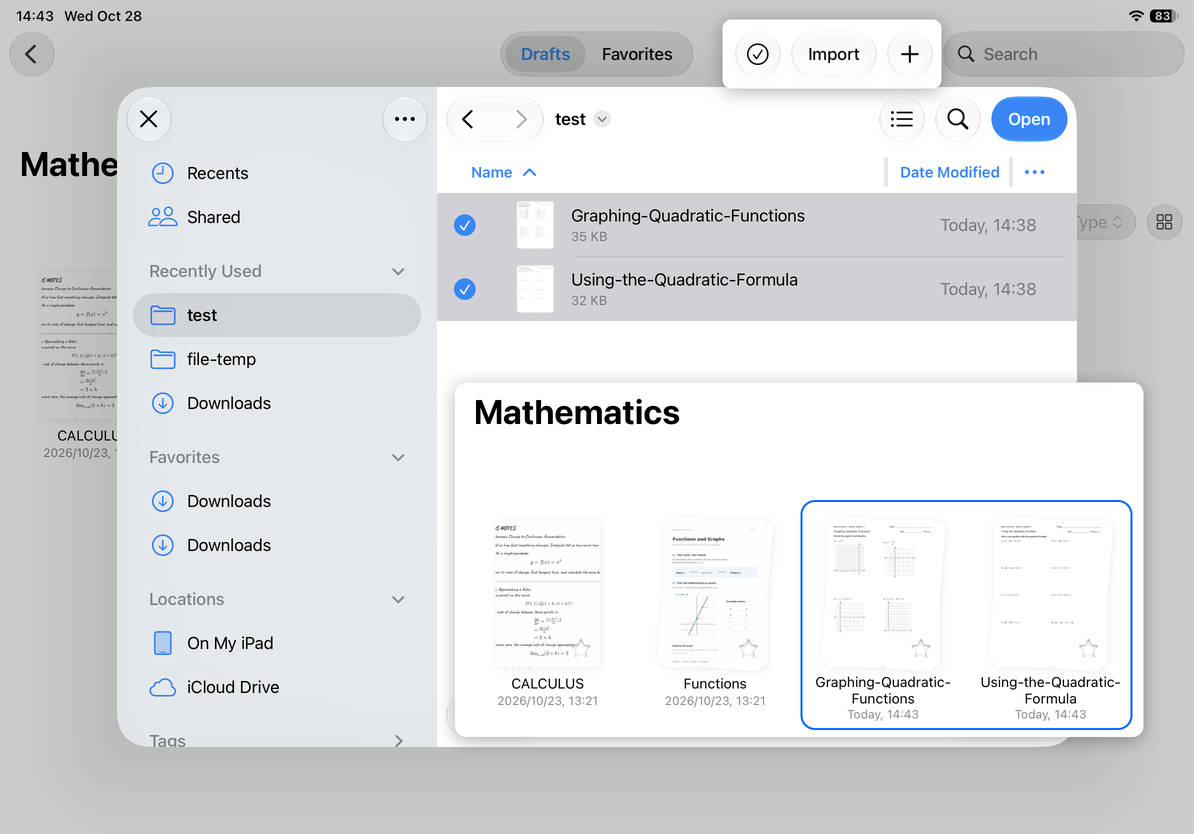
- Volte para a biblioteca e abra a pasta onde deseja armazenar os arquivos.
- Escolha Importar e encontre os arquivos no seletor de arquivos do sistema. Certifique-se de que os arquivos no armazenamento em nuvem sejam baixados e legíveis.
- Selecione um ou mais arquivos, confirme e aguarde o término da importação. Eles serão importados para a pasta atual.
- Para um PDF protegido por senha, siga as instruções de verificação de senha. Um arquivo que falhar nesta verificação não poderá ser importado como um arquivo não criptografado.
- Verifique os nomes, número de documentos e tipos na biblioteca. Abra cada documento para verificar suas páginas, texto ou anexos. Se apenas alguns arquivos falharam, verifique o que ocorreu antes de tentar novamente apenas os arquivos com falha.
Importe um ou mais arquivos
Como cada formato é importado
| Entrada | Resultado e próximos passos |
|---|---|
| Cria uma nota paginada para leitura e anotação. Não se torna texto editável. | |
| Documento Native Prodrafts | Restaura o documento Infinito original, documento vertical, nota paginada ou documento de texto, com suas ferramentas de edição. |
| ZIP de backup de produtos | Importa os documentos e pastas que o aplicativo reconhece. Verifique a estrutura da pasta e a contagem de itens posteriormente. |
.md, .markdown | Cria um documento de texto. Consulte Marcação de importação. |
| Outros formatos permitidos pelo selecionador | Tenta converter o arquivo em PDF e criar uma nota paginada. Ser selecionável não garante uma conversão sem perdas. |
Arquivos como DOCX importados por meio desse processo não se tornam documentos editáveis do Word. O seletor de arquivos pode permitir diferentes formatos no iPhone, iPad e Mac. Para continuar editando o texto, exporte o Markdown do aplicativo original, se possível, ou trabalhe diretamente com o texto.
Verifique um ZIP de backup restaurado
Escolha um ZIP de backup criado pela Prodrafts e siga as etapas acima. Aguarde a importação de seus documentos e pastas. A conclusão não garante que todos os arquivos do ZIP foram reconhecidos. Leia todas as mensagens de falha e guarde o ZIP original até verificar todos os documentos e anexos necessários.
Se a importação falhar, abra o código-fonte em Arquivos ou no aplicativo original e confirme se o download foi completo, se está legível e se possui a senha correta. Se um PDF tiver páginas faltando ou problemas de layout, compare-o com a fonte. Para problemas de conversão com outros formatos, exporte um PDF do aplicativo original e importe-o. Alterar uma extensão de nome de arquivo não converte um arquivo.
Para adicionar material a um documento existente, consulte Importar de outros aplicativos e adicionar à nota atual. Para criar um backup separado, consulte Criar, cancelar e salvar um backup.
Última verificação: 12 de outubro de 2026. Os menus podem variar de acordo com o dispositivo e a versão.