
Insira e edite fórmulas matemáticas na tela
Aplica-se a documentos infinitos, documentos verticais e notas paginadas. Uma fórmula de tela é um objeto de composição livremente posicionável; ele não é avaliado automaticamente, nem é uma fórmula embutida ou em bloco no documento de texto.
Insira a primeira fórmula
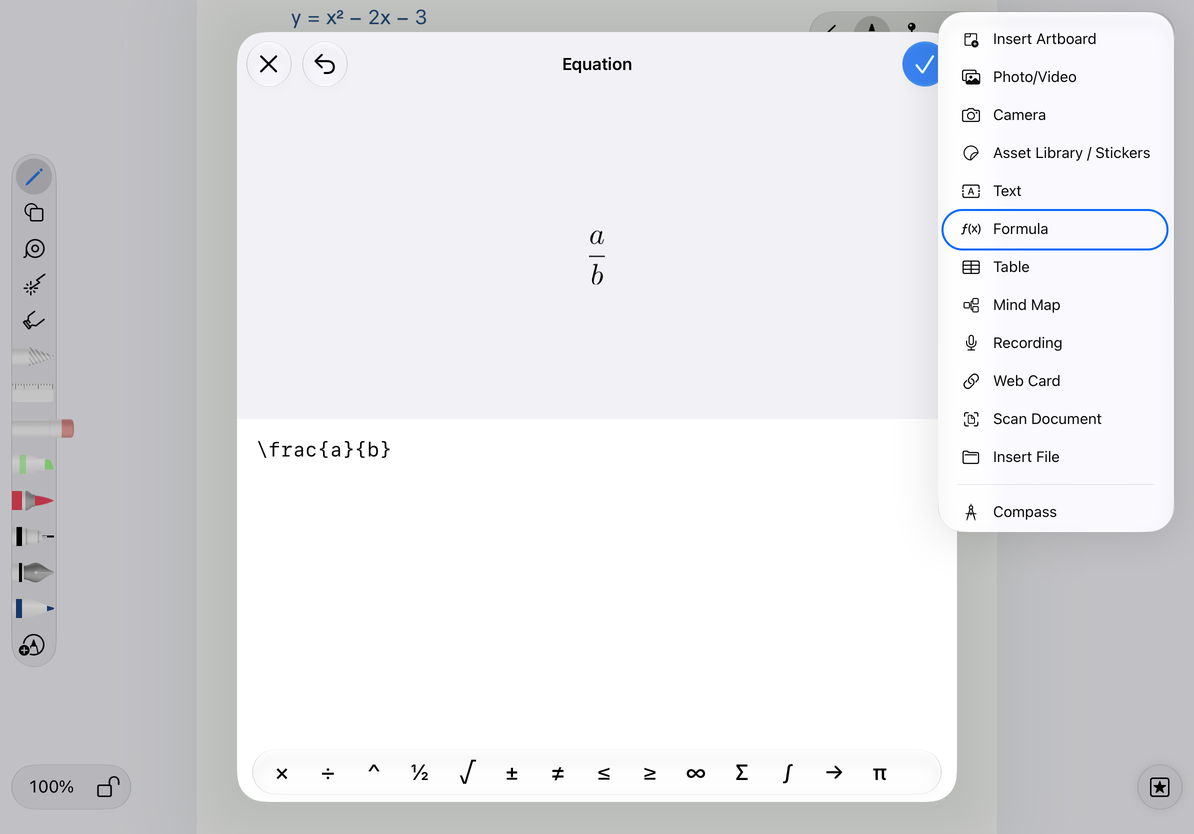
- Abra Adicionar → Fórmula no modo de edição ou use o botão da barra de ferramentas de fórmula configurada. Em uma nota paginada, primeiro navegue até uma página válida.
- Digite ou cole LaTeX na área de entrada do editor de equações. Normalmente, o
$ou$$externo não é necessário. - Veja uma visualização ao vivo para confirmar se os símbolos, frações e subscritos e sobrescritos estão corretos.
- Toque em Concluído no editor para inserir a fórmula na tela; toque em Cancelar se não for necessário.
Você pode tentar primeiro E=mc^2 e depois \frac{a}{b} ou x_1+x_2. A área de entrada retém o texto fonte da fórmula e a visualização exibe os resultados da composição. Conteúdo em branco ou não formatável não será inserido como fórmula válida. Corrija-o de acordo com as instruções antes de concluir.
Verifique a fórmula na visualização
Modifique o conteúdo novamente
Selecione a fórmula, toque em Editar fórmula e o LaTeX original será reaberto. Após a modificação, verifique a visualização e conclua-a. O conteúdo ainda será atualizado no objeto original e as configurações originais de cor e fonte serão mantidas; se cancelado, a fórmula original será mantida.
Por exemplo, se E=mc^2 for alterado para E_k=\frac{1}{2}mv^2, a largura e a altura ocupadas pela fórmula mudarão com o conteúdo. Se a fórmula já for um nó de mapa mental, o layout também ajustará o espaçamento com base no novo conteúdo. Quando as modificações são inadequadas, elas podem ser desfeitas na tela.
Definir aparência e posição
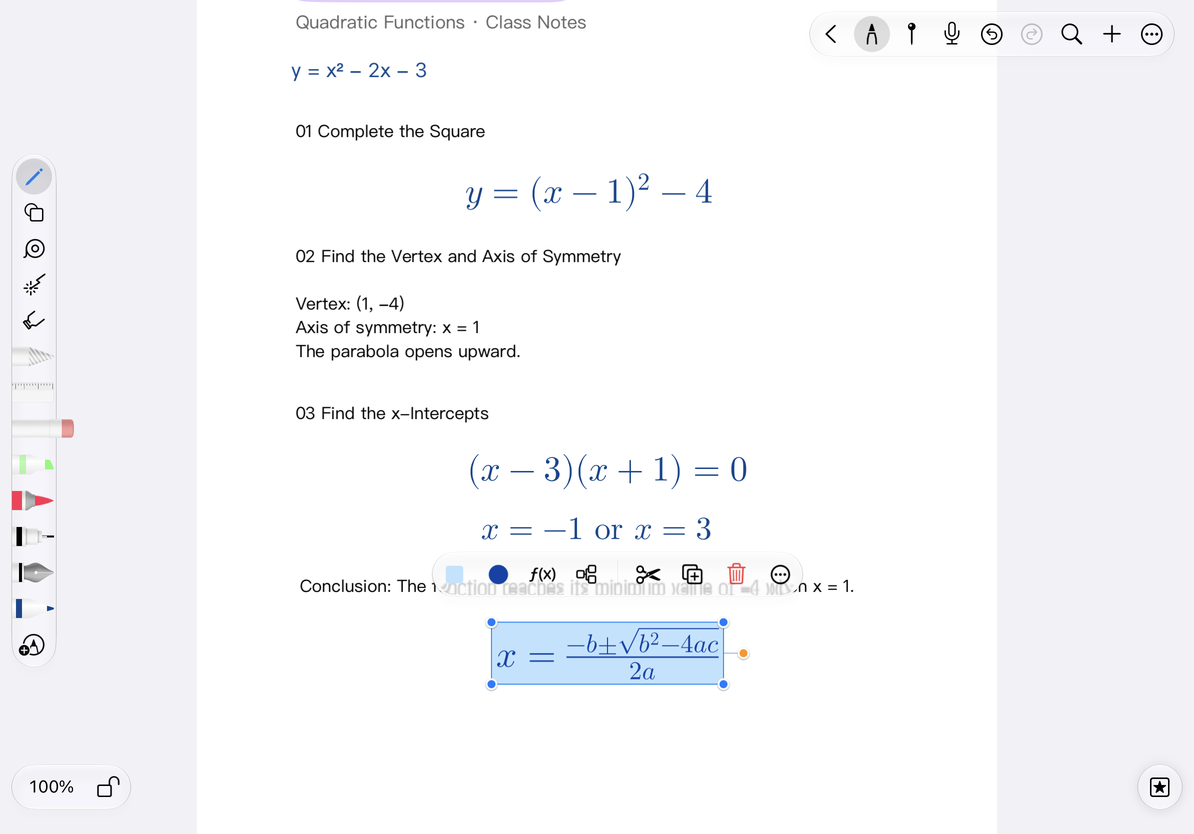
O menu do objeto fornece cor do texto e cor de preenchimento para definir o símbolo da fórmula e a cor de fundo, respectivamente. Arraste a fórmula para movê-la e use os pontos de controle suportados para alterar o tamanho de exibição.
O objeto de fórmula não usa exatamente o mesmo painel genérico "Estilo" da imagem. Para incluí-lo em um mapa mental, escolha Mapa mental no menu de fórmulas ou use uma ação de criação de nó suportada. Novos nós adicionados posteriormente são geralmente nós de texto.
Definir aparência e posição da fórmula
Reutilização, exportação e restrição
Use Mais → Copiar e cole ou escolha Copiar no menu flutuante do objeto para criar uma duplicata editável imediatamente. Para usar a fórmula em outro lugar, exporte uma imagem ou PDF. Para manter sua origem e objeto editável, compartilhe o documento nativo.
A inserção de fórmulas não depende da opção "Reconhecimento de fórmulas (Beta)" e não há necessidade de escrever fórmulas manuscritas primeiro. Os comandos LaTeX são limitados pela faixa de suporte do compositor atual e não há garantia de que o documento LaTeX completo, todos os pacotes de macros e quaisquer comandos personalizados possam ser exibidos. Ao encontrar um prompt inválido, verifique as barras invertidas, os pares de chaves e a ortografia dos comandos ou divida-os em expressões mais simples.
Guias relacionados: Reconhecer escrita manual como fórmula · Fórmula de texto · Criar um mapa mental