
插入照片、影片和動圖
適用於無限文稿、豎直文稿和分頁筆記,支援 iPhone、iPad 和 Mac。照片與影片作為獨立物件加入目前畫布或目前頁;文本文稿請使用正文媒體教學。
從相冊插入
- 打開筆記,移動到準備放置資料的位置;分頁筆記先到目標頁。
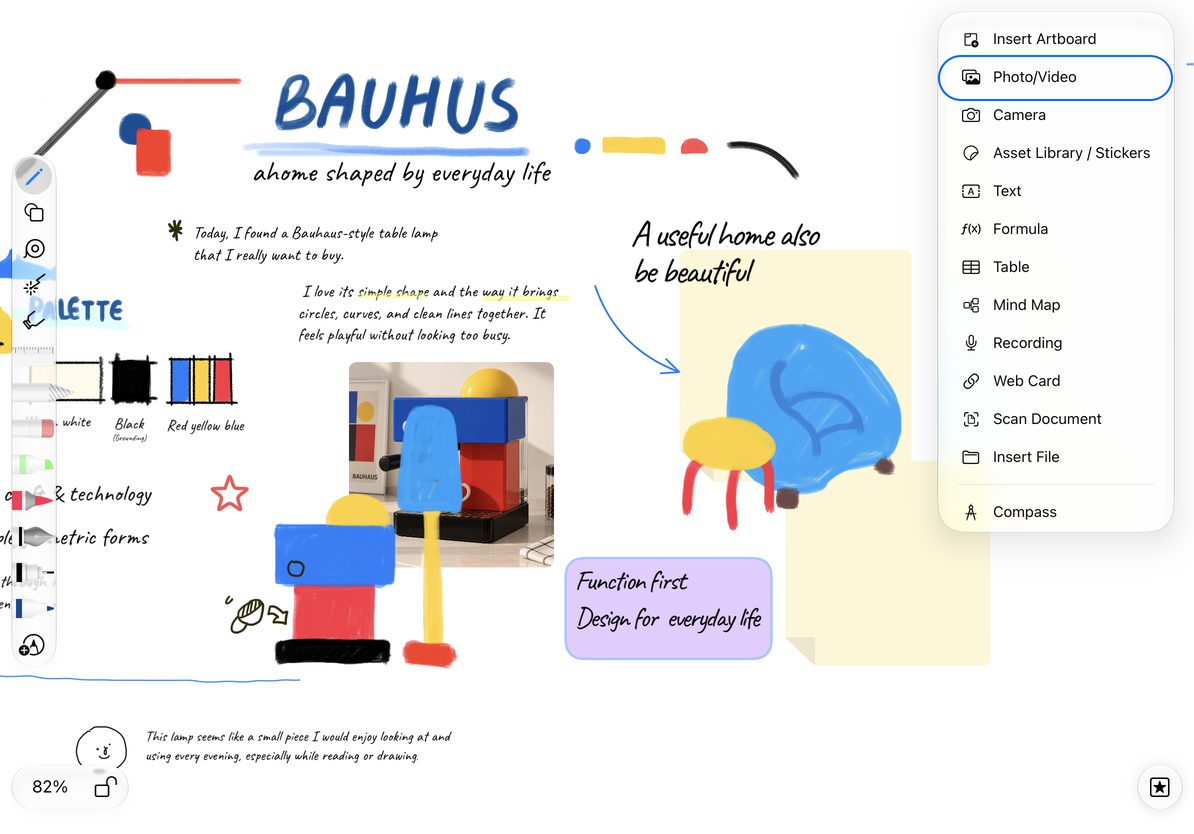
- 點頂部新增按鈕,選擇“圖片/影片”。
- 在系統照片選擇器中勾選項目,一次最多選擇 20 項,再確認新增。
- 等待載入後選中物件,調整位置和大小。多張圖片各自成為物件,可分別排列。
選擇器中取消會返回筆記。需要移除已經加入的物件時,選中後使用刪除;誤操作後可使用畫布復原。
從相冊插入圖片或影片
播放影片和動圖
點影片物件上的播放按鈕,使用系統媒體控件播放、暫停或調整進度,關閉播放器後繼續編輯筆記。GIF 根據動圖播放偏好自動播放,或先顯示播放按鈕;顯示按鈕時點按即可開始動畫。物件在螢幕上過小時,播放按鈕可能隱藏,先放大畫布再操作。
要改變 GIF 的預設播放方式,進入“更多設定 → 偏好設定 → 預設媒體”,切換“GIF 支援暫停或播放”。開啟後 GIF 預設暫停,點播放按鈕開始;關閉後按自動播放方式顯示。
PDF 和圖片是靜態輸出格式,不能用它們保留影片播放或 GIF 動畫。要交給他人繼續使用文稿中的媒體,請參閱匯出原生文稿。
設定新圖片的外觀與佔用
進入“更多設定 → 偏好設定”。“預設媒體”中的圓角選項用於新加入的媒體;無限和豎直文稿還可以在通用選項中選擇圓角樣式。這裡的預設值不會代替對已有物件的逐個編輯。
“壓縮新增的圖片”分別提供無限文稿和分頁筆記設定,豎直文稿使用無限文稿這一組。開啟後,後續加入的圖片按對應設定處理;它不是對現有附件統一壓縮的按鈕。需要保留較多圖像細節時,在插入前檢查此項。
常見問題
相冊中看不到所需內容
先確認系統照片選擇器可存取該項目;雲端照片還需要完成載入。
影片匯出後不能播放
確認匯出的是原生文稿,而不是 PDF 或圖片。
圖片剛插入就有圓角
檢查預設媒體圓角;需要裁剪或提取主體時使用圖片編輯。