
Fügen Sie Fotos, Videos und GIFs ein
Fotos und Videos können als unabhängige Objekte zu unendlichen Dokumenten, vertikalen Dokumenten und Notizen mit Seiten auf iPhone, iPad und Mac hinzugefügt werden. Informationen zu Textdokumenten finden Sie unter Medien im Dokumenttext.
Aus Fotos einfügen
- Öffnen Sie die Notiz und gehen Sie dorthin, wo Sie die Medien haben möchten. Öffnen Sie in einer Notiz mit Seiten die Zielseite.
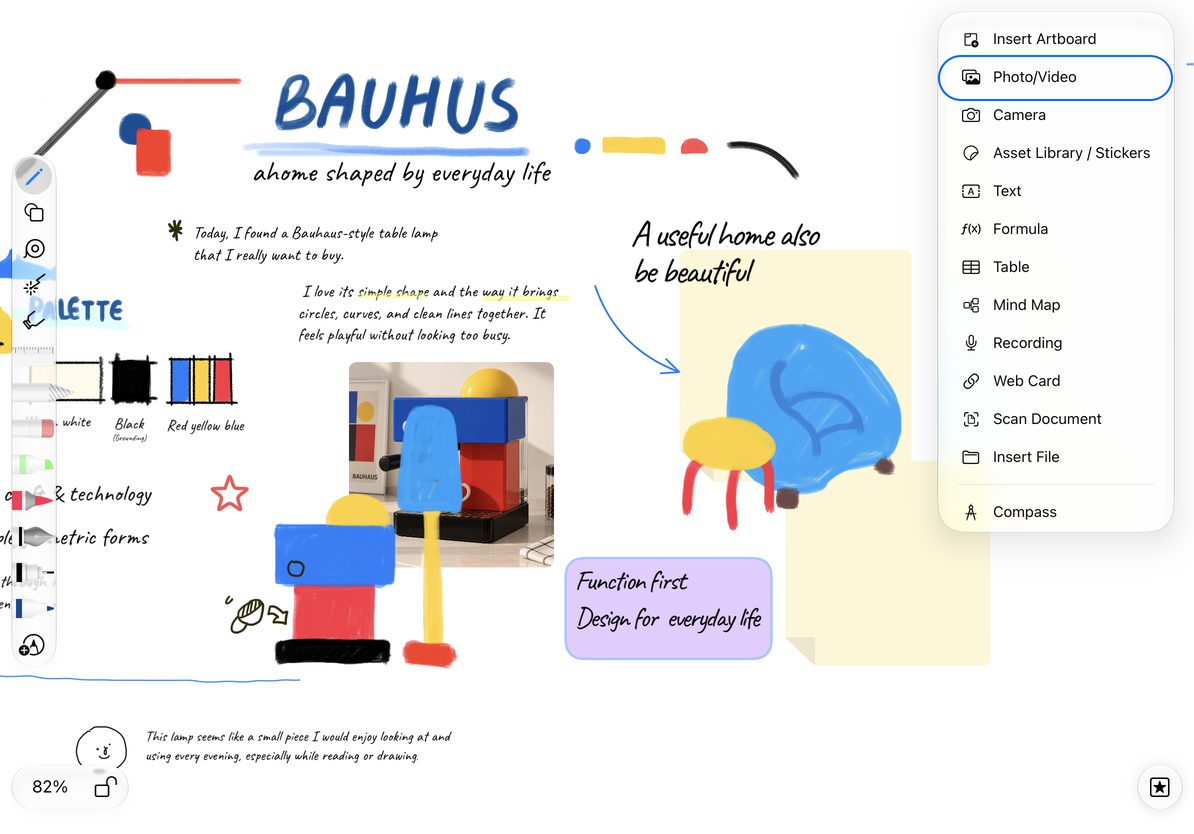
- Tippen Sie oben auf die Schaltfläche „Hinzufügen“ und wählen Sie Bild/Video.
- Wählen Sie bis zu 20 Elemente in der Fotoauswahl des Systems aus und bestätigen Sie dann.
- Warten Sie, bis sie geladen sind, und passen Sie dann ihre Position und Größe an. Jedes Bild wird zu einem separaten Objekt.
Wenn Sie die Auswahl abbrechen, kehren Sie zur Notiz zurück. Um ein eingefügtes Objekt zu entfernen, wählen Sie es aus und löschen Sie es. Wenn Sie einen Fehler machen, verwenden Sie „Rückgängig“ auf der Zeichenfläche.
Aus Fotos einfügen
Spielen Sie Videos und GIFs ab
Tippen Sie auf die Wiedergabeschaltfläche eines Videos und verwenden Sie dann die Systemsteuerung zum Abspielen, Anhalten oder Ändern der Wiedergabeposition. Schließen Sie den Player, um mit der Bearbeitung fortzufahren. GIFs werden je nach Einstellung entweder automatisch abgespielt oder zeigen eine Wiedergabeschaltfläche an. Tippen Sie auf diese Schaltfläche, um die Animation zu starten. Wenn das Objekt zu klein ist, um eine Wiedergabetaste anzuzeigen, zoomen Sie zuerst hinein.
Um die GIF-Wiedergabe zu ändern, öffnen Sie Weitere Einstellungen → Einstellungen → Standardmedien und schalten Sie GIFs pausieren oder abspielen um. Wenn diese Option aktiviert ist, werden GIFs angehalten und abgespielt, wenn Sie darauf tippen. Wenn die Option deaktiviert ist, werden GIFs automatisch abgespielt.
PDFs und Bilder sind statische Formate und können die Videowiedergabe oder GIF-Animation nicht speichern. Informationen zum Freigeben eines Dokuments mit seinen verwendbaren Medien finden Sie unter Ein natives Dokument exportieren.
Legen Sie Standardeinstellungen für neue Bilder fest
Öffnen Sie Weitere Einstellungen → Einstellungen. Abgerundete Ecken in Standardmedien gelten für neu hinzugefügte Medien. Unendliche und vertikale Dokumente bieten in den allgemeinen Optionen auch einen Eckstil. Diese Standardeinstellungen ersetzen nicht die individuelle Bearbeitung vorhandener Objekte.
Hinzugefügte Bilder komprimieren verfügt über separate Einstellungen für unendliche Dokumente und Notizen mit Seiten. Vertikale Dokumente verwenden die Einstellung Unendliches Dokument. Die Komprimierung gilt für nachträglich hinzugefügte Bilder. Es werden nicht alle vorhandenen Anhänge komprimiert. Überprüfen Sie die Einstellung, bevor Sie Bilder einfügen, deren feine Details Sie beibehalten möchten.
Häufige Fragen
In der Fotoauswahl fehlt ein Element
Überprüfen Sie, ob der System-Picker darauf zugreifen kann. In der Cloud gespeicherte Fotos müssen möglicherweise vollständig geladen werden.
Ein Video wird nach dem Export nicht abgespielt
Überprüfen Sie, ob Sie ein natives Dokument exportiert haben, kein PDF oder Bild.
Ein neues Bild hat bereits abgerundete Ecken
Überprüfen Sie die Standardeinstellung für abgerundete Ecken. Informationen zum Zuschneiden oder Isolieren eines Motivs finden Sie unter Bilder bearbeiten.
Sie können auch die Kamera verwenden oder Dokumente scannen oder Medien in der Anhangsliste durchsuchen.