
Einfügen und Verwalten von Medien in Textdokumenten
Verfügbar in Textdokumenten auf iPhone, iPad und Mac. Für das Fotografieren sind eine Kamera und eine Kameraberechtigung erforderlich. Text scannen erfordert unterstützte Hardware- und Systemfunktionen und wird auf dem Mac nicht angezeigt. Die Medien fließen mit dem Text, anstatt sich frei auf einer Zeichenfläche zu bewegen.
Fügen Sie Fotos und Videos ein
- Platzieren Sie den Cursor an der gewünschten Position und wählen Sie Fotos oder Videos aus dem Menü „Hinzufügen“.
- Wählen Sie ein oder mehrere Elemente in der Fotoauswahl des Systems aus, bestätigen Sie und warten Sie auf den Import.
- Überprüfen Sie, ob die Bilder vollständig sind und die Videos einen Vorschaurahmen haben.
- Verwenden Sie die Steuerelemente eines Videos, um es abzuspielen, und halten Sie dann an, um mit dem Lesen fortzufahren.
Durch das Abbrechen der Auswahl wird nichts hinzugefügt. Die Fotoauswahl des Texteditors verfügt über andere Einstellungen für die Elementanzahl als die Zeichenflächeauswahl. Wenden Sie hier nicht die „20 auf einmal“-Regel der Zeichenfläche an.
Sie können ein Bild auch aus der Zwischenablage einfügen oder eines aus einer unterstützten Quelle ziehen. Die Quell-App muss lesbare Bilddaten bereitstellen. Das Kopieren einer Webseitenadresse ist nicht dasselbe wie das Kopieren ihrer Bilddatei.
Fügen Sie Fotos und Videos ein
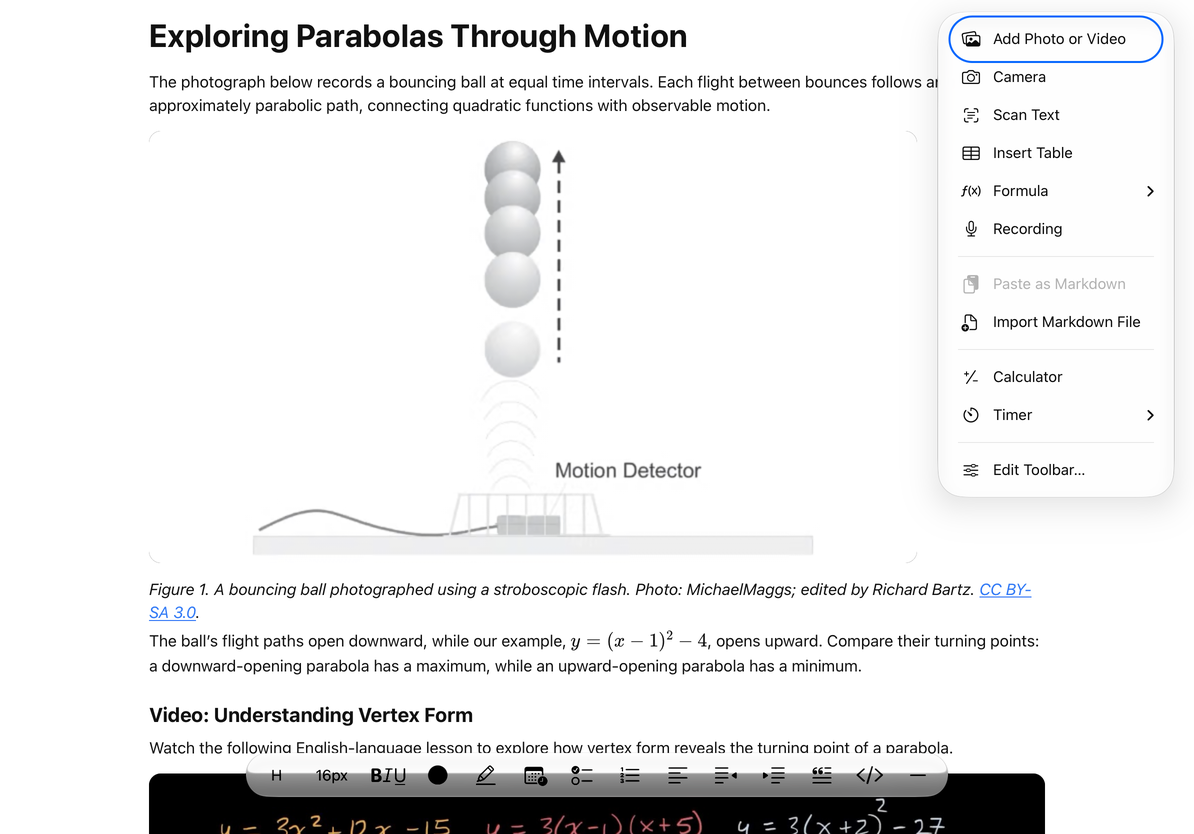
Machen Sie ein Foto oder scannen Sie Text
Wählen Sie Kamera aus dem Menü „Hinzufügen“, um ein Foto aufzunehmen und es in das Dokument einzufügen. Gewähren Sie bei der ersten Verwendung Kamerazugriff und bestätigen Sie dann das Foto. Wenn der Zugriff verweigert wurde, befolgen Sie die Anweisungen zu den Systemeinstellungen und versuchen Sie es anschließend erneut.
Text scannen fügt erkannte Wörter von der Kamera ein. Platzieren Sie zuerst den Cursor, öffnen Sie „Text scannen“, wählen Sie dann Text aus und fügen Sie ihn über die Systemschnittstelle ein. Überprüfen Sie das Ergebnis und korrigieren Sie es wie gewöhnlichen Text.
„Text scannen“ behält kein Seitenbild bei. Um das Erscheinungsbild des Papiers beizubehalten, verwenden Sie Ein Bild auf der Zeichenfläche scannen oder Notiz mit Seiten durch Scannen erstellen.
Sehen Sie sich Medien in der Vorschau an, kopieren Sie sie, teilen Sie sie oder löschen Sie sie
Öffnen Sie das Kontextmenü eines Bildes oder Videos, um es in der Vorschau anzuzeigen, zu teilen oder zu löschen. Bilder bieten auch Kopieren an. Durch das Schließen einer Vorschau kehren Sie zum Dokument zurück und durch das Abbrechen der Freigabe werden die Medien nicht entfernt. „Löschen“ entfernt das Medienelement aus dem Text; Verwenden Sie „Rückgängig“ sofort nach einem versehentlichen Löschvorgang.
Mediendateien werden mit dem Dokument gespeichert. Die App verwaltet Anhänge, auf die der Text nicht mehr verweist. Entfernen Sie Dateien nicht manuell aus dem Dokumentpaket, um Medien zu löschen. Um alle Anhänge beizubehalten, exportieren Sie das native Dokument.
Häufige Fragen
„Text scannen“ fehlt
Überprüfen Sie das Gerät, die Kamera und die Systemunterstützung für das Scannen von Text.
Drag & Drop ist fehlgeschlagen
Probieren Sie die Fotoauswahl des Systems aus oder kopieren Sie das tatsächliche Bild.
Ich möchte einen anderen Dateityp einfügen
In dieser Anleitung werden die verfügbaren Foto-, Video- und Textscan-Aktionen behandelt. Diese unterscheiden sich von Canvas-Dateianhängen.