
Löschen, wiederherstellen und leeren Sie den Papierkorb
In den Papierkorb verschieben entfernt ein Element aus der normalen Bibliothek, während es für die Wiederherstellung verfügbar bleibt. Endgültig löschen entfernt den ausgewählten Inhalt, sodass er nicht mehr aus dem Papierkorb wiederhergestellt werden kann.
Gilt für: Alle vier Dokumenttypen und Ordner. Überprüfen Sie den Inhalt eines Ordners, bevor Sie ihn löschen, da er möglicherweise andere Elemente enthält.
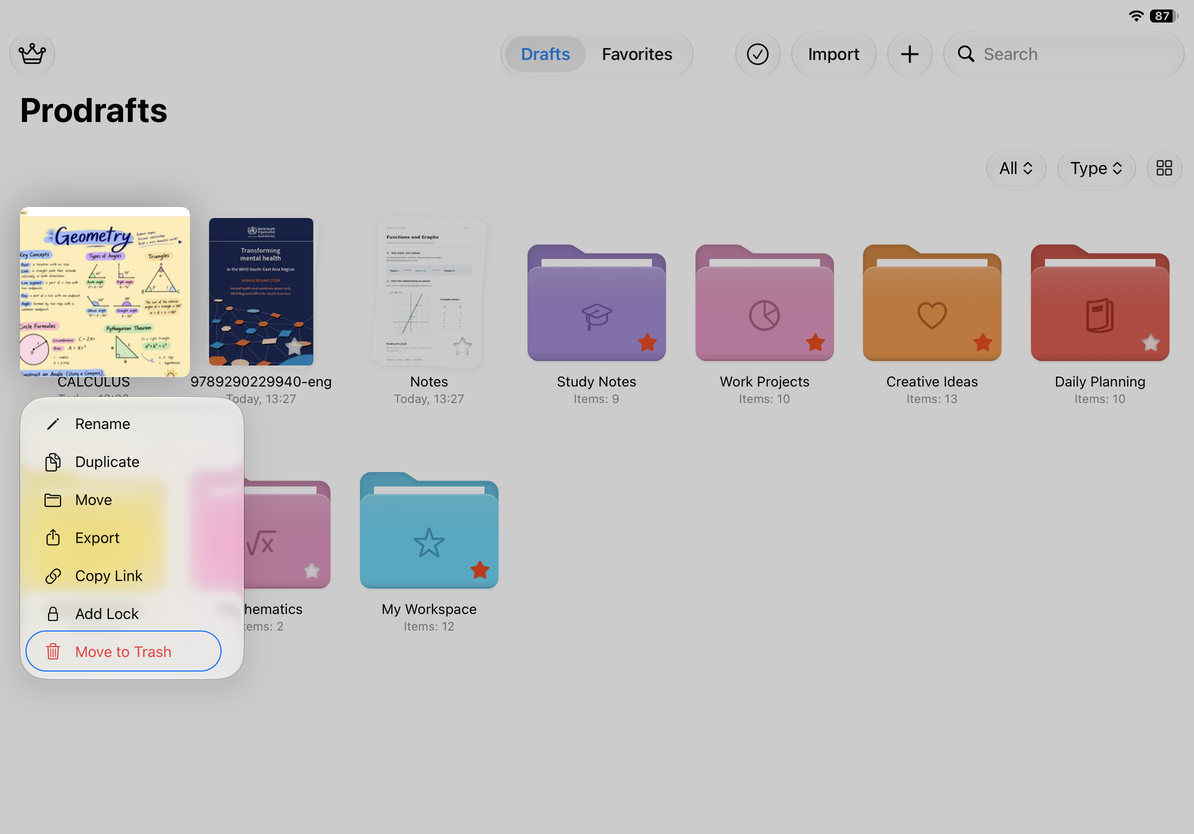
Verschieben Sie ein Dokument in den Papierkorb
- Suchen Sie das Dokument in der Bibliothek. Berühren und halten Sie es, um das Menü zu öffnen, oder klicken Sie auf dem Mac mit der rechten Maustaste darauf.
- Wählen Sie In den Papierkorb verschieben.
- Lesen Sie die Bestätigung und prüfen Sie, ob es sich um das beabsichtigte Dokument handelt.
- Bestätigen Sie, um es aus der normalen Bibliothek zu entfernen.
Wenn das Dokument gesperrt ist, entsperren Sie es, wenn Sie dazu aufgefordert werden. Beim Abbrechen bleibt es unverändert.
Wechseln Sie für mehrere Elemente in den Auswählen-Modus, wählen Sie die gewünschten Elemente aus und tippen Sie auf die Schaltfläche „Papierkorb“. Eine Stapelaktion kann direkt ausgeführt werden. Überprüfen Sie daher die Auswahl, bevor Sie darauf tippen.
Verschieben Sie ein Dokument in den Papierkorb
Aus dem Papierkorb wiederherstellen
- Kehren Sie zur Bibliothek zurück und öffnen Sie Einstellungen → Papierkorb.
- Suchen Sie das Element, das Sie wiederherstellen möchten.
- Berühren und halten Sie es und wählen Sie Wiederherstellen. Wählen Sie bei mehreren Elementen diese zuerst aus und verwenden Sie die Wiederherstellungsaktion.
- Überprüfen Sie die Bibliothek. Wenn das Element nicht sichtbar ist, überprüfen Sie seinen ursprünglichen Ordner und den aktuellen Typfilter.
Sie können Elemente im Papierkorb nicht als normale Dokumente öffnen. Stellen Sie sie zunächst wieder her und öffnen Sie sie dann in der Bibliothek, um ihren Inhalt zu überprüfen.
Wenn der übergeordnete Ordner eines Dokuments ebenfalls in den Papierkorb verschoben wurde, überprüfen Sie auch den Status dieses Ordners. Das Wiederherstellen eines Elements aus dem Papierkorb unterscheidet sich vom Wiederherstellen einer dauerhaft gelöschten Datei.
Ausgewählte Elemente dauerhaft löschen
- Wählen Sie im Papierkorb nur die Elemente aus, die Sie nicht mehr benötigen.
- Tippen Sie auf Endgültig löschen.
- Überprüfen Sie die Bestätigung und Auswahl, bevor Sie fortfahren.
- Nach dem Löschen können diese Elemente nicht mehr aus dem Papierkorb wiederhergestellt werden.
Berücksichtigen Sie beim Löschen eines Ordners dessen gesamten Inhalt. Bei Dokumenten, die iCloud verwenden, geht das Löschen auch in den Synchronisierungsprozess ein. Es entfernt Inhalte und nicht nur eine Miniaturansicht auf dem aktuellen Bildschirm.
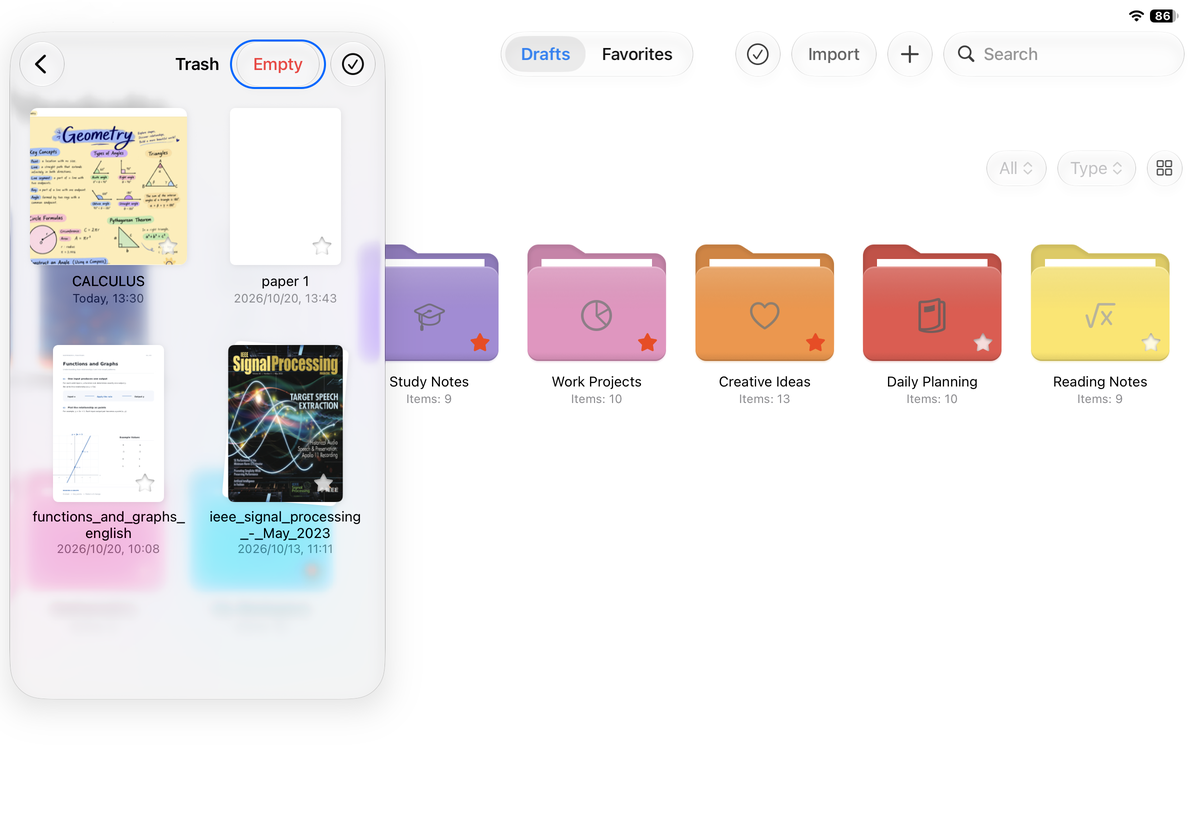
Leeren Sie den gesamten Papierkorb
Tippen Sie im Papierkorb auf Leeren und lesen Sie die Bestätigung. Alles löschen in dieser Bestätigung gilt für alles im Papierkorb. Brechen Sie ab, wenn Sie sich nicht sicher sind, und stellen Sie alles wieder her, was Sie behalten möchten, bevor Sie es leeren.
Leeren Sie den gesamten Papierkorb
Häufige Fragen
Kann die Wiederherstellung etwas dauerhaft Gelöschtes wiederherstellen?
Die Wiederherstellung funktioniert nur für Elemente, die sich noch im Papierkorb befinden. Wenn Sie über ein separates Backup verfügen, lesen Sie unter Backup importieren nach, um nach einer verwendbaren Kopie zu suchen. Die Funktion zum Wiederherstellen fehlender Dokumente in der Bibliothek garantiert nicht die Wiederherstellung dauerhaft gelöschter Daten.
Warum hatte die Löschung Auswirkungen auf meine anderen Geräte?
iCloud synchronisiert den Dokumentstatus. Um eine unabhängige Kopie zu behalten, bestätigen Sie zunächst, dass der native Export oder eine Sicherung abgeschlossen ist. Eine Miniaturansicht, die auf einem anderen Gerät noch sichtbar ist, ist kein Backup.
Die Aktion hat einen Fehler gemeldet
Behalten Sie die Fehlermeldung bei und prüfen Sie, welche Elemente in der Liste verbleiben. Leeren Sie den Papierkorb nicht wiederholt, nur damit die Liste leer erscheint. Geben Sie bei Bedarf die Nachricht an, wenn Sie Hilfe und Feedback kontaktieren.