
Markdown einfügen oder aus der Zwischenablage übernehmen
Verfügbar in Textdokumenten auf iPhone, iPad und Mac. Diese Aktionen fügen Inhalte in das bereits geöffnete Dokument ein. Um ein neues Dokument aus Markdown zu erstellen, verwenden Sie Markdown-Import in die Bibliothek.
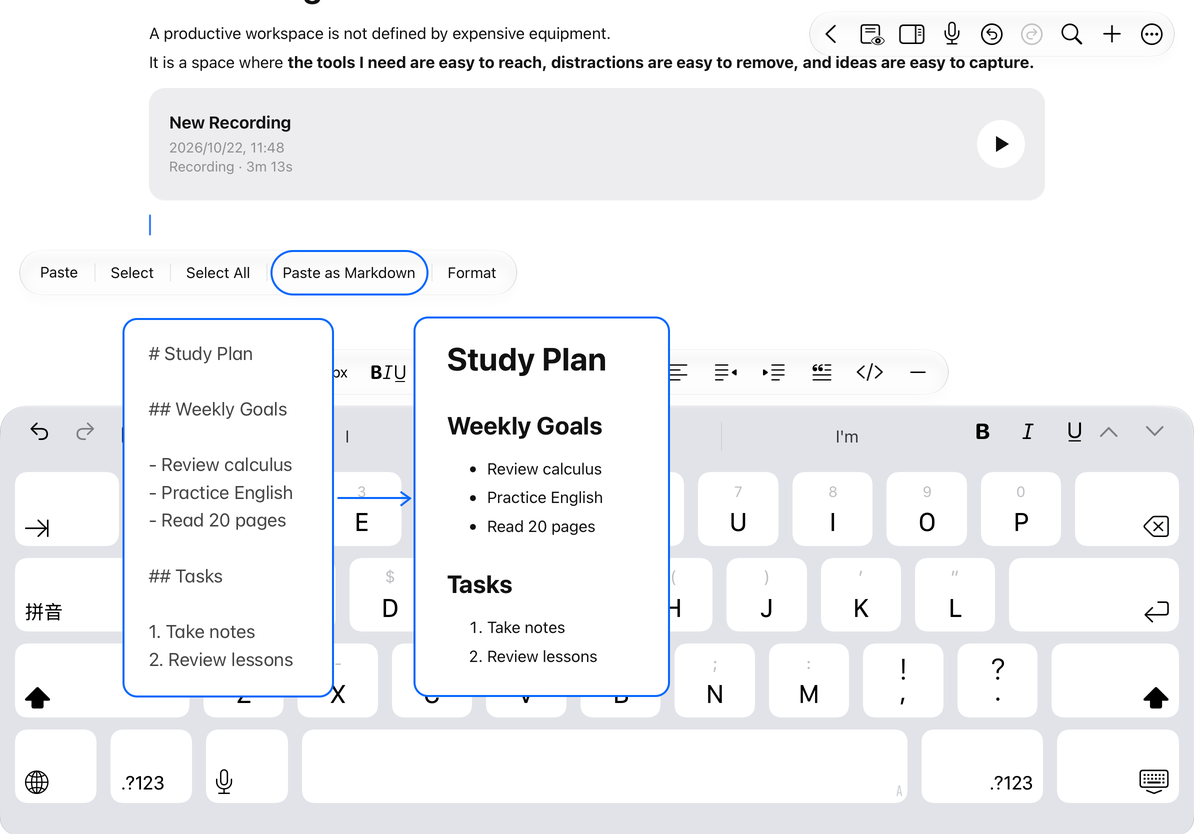
Als Markdown einfügen
- Markdown-Text aus der Quell-App kopieren. Die Zwischenablage muss Text und kein Bild oder Dateisymbol enthalten.
- Kehren Sie zu Ihrem Textdokument zurück, verlassen Sie den Vorschaumodus und platzieren Sie den Cursor an der Stelle, an der Sie ihn einfügen möchten. Heben Sie eine bestehende Textauswahl auf, wenn Sie deren Inhalt nicht ersetzen möchten.
- Wählen Sie Als Markdown einfügen aus dem Menü „Hinzufügen“ oder dem Textauswahlmenü.
- Überprüfen Sie die konvertierten Überschriften, Listen, Tabellen, Codeblöcke und Formeln.
Verwenden Sie Als Markdown einfügen, wenn Sie die Markdown-Syntax in eine Dokumentstruktur konvertieren möchten. Gewöhnliches Einfügen verarbeitet den Inhalt anders. Die Aktion ist möglicherweise ausgeblendet oder nicht verfügbar, wenn die Zwischenablage keinen Text enthält.
Als Markdown einfügen
Aus einer Datei einfügen
- Platzieren Sie den Cursor im Dokument.
- Wählen Sie Markdown-Datei importieren aus dem Hinzufügen-Menü.
- Wählen Sie in der Systemdateiauswahl eine Markdown-Datei aus.
- Warten Sie auf das Einfügen und überprüfen Sie dann den neuen Inhalt und die umgebenden Absätze.
Wenn Sie die Auswahl abbrechen, kehren Sie zum Originaldokument zurück. Wenn die Einfügeposition oder Konvertierung falsch ist, machen Sie den Vorgang sofort rückgängig und positionieren Sie dann den Cursor neu oder korrigieren Sie die Quelle.
Sie können jeweils eine „.md“- oder „.markdown“-Datei auswählen. Es muss die Kodierung UTF-8 oder UTF-16 verwenden und darf nicht größer als 10 MiB sein. Wenn der Import fehlschlägt, überprüfen Sie, ob die Datei heruntergeladen wurde und die Größen- und Codierungsanforderungen erfüllt. Durch das Umbenennen einer PDF- oder Word-Datei wird diese nicht in Markdown konvertiert.
Formeln und Formatierungsbeschränkungen
Unterstützte mathematische Trennzeichen werden zu Formeln. Codeblöcke und maskierte Dollarzeichen werden nicht mit Mathematik verwechselt. Informationen zu Syntax- und Exportunterschieden finden Sie unter Formeln in Textdokumenten.
Markdown-Erweiterungen, Medienpfade und Layout variieren je nach Editor. Überprüfen Sie komplexe Tabellen, Bilder, Links und Codeblöcke nach dem Einfügen. Markdown behält keine Seite Pixel für Pixel bei und kann daher nicht das exakte Layout einer Original-Webseite oder eines Originaldokuments garantieren.
Häufige Fragen
Beim Import wurde ein separates Dokument erstellt
Das ist der Ablauf des Bibliotheksimports. Die hier beschriebenen Aktionen finden innerhalb eines geöffneten Dokuments statt.
Die Markdown-Syntax wurde nicht konvertiert
Überprüfen Sie, ob Sie Als Markdown einfügen verwendet und den tatsächlichen Markdown-Text kopiert haben.
Ich möchte den Inhalt weiter organisieren
Verwenden Sie Überschriften und Gliederung und Listenformatierung.