
Machen Sie Fotos und scannen Sie Dokumente
Diese Werkzeuge funktionieren in unendlichen Dokumenten, vertikalen Dokumenten und Notizen mit Seiten. Ihr Gerät benötigt eine verfügbare Kamera und Kameraberechtigung. Dokument scannen wird auf dem Mac nicht angezeigt. Für die Kamera- und Scanoptionen im oberen Menü von unendlichen und vertikalen Dokumenten ist Prodrafts Pro erforderlich. Befolgen Sie alle Zugriffsanweisungen, die von anderen Einstiegspunkten angezeigt werden.
Machen Sie ein Foto oder Video
- Öffnen Sie die gewünschte Zeichenfläche. Gehen Sie in einer Notiz mit Seiten zuerst zur Zielseite.
- Tippen Sie auf die Schaltfläche „Hinzufügen“ und wählen Sie Kamera.
- Erlauben Sie den Kamerazugriff, wenn Sie dazu aufgefordert werden, wählen Sie dann in der Systemkamera den Foto- oder Videomodus und machen Sie die Aufnahme.
- Akzeptieren Sie das Ergebnis. Passen Sie in der Notiz die Position und Größe der Aufnahme an. Sie können die Aufnahme wiederholen oder abbrechen, während Sie sich noch in der Kamera befinden.
Tippen Sie auf die Wiedergabeschaltfläche eines Videos, um es anzusehen. Wenn die Kamera nicht verfügbar ist, zeigt die App eine Meldung an. Durch das Ändern der Dokumenttypen kann einem Gerät ohne Kameraunterstützung keine Kameraunterstützung hinzugefügt werden.
Scannen Sie Papierdokumente
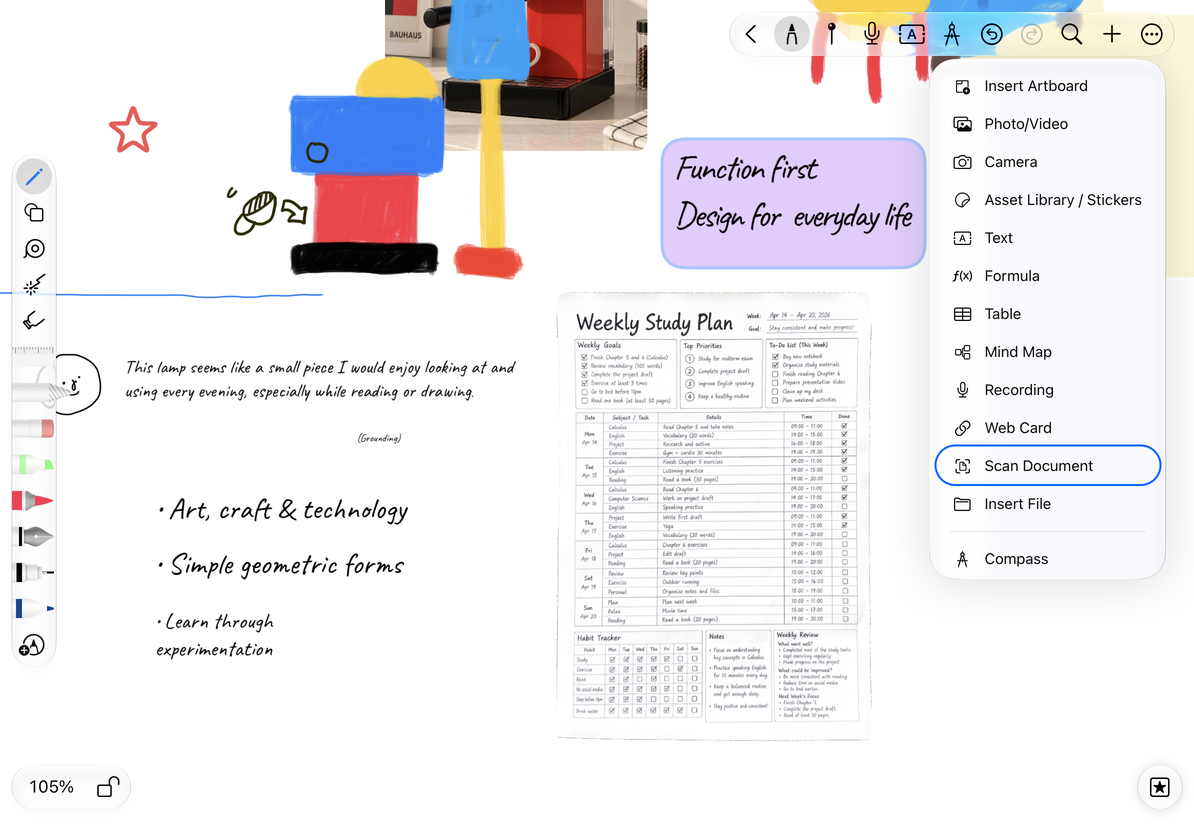
- Wählen Sie Dokument scannen aus dem oberen Hinzufügen-Menü des Editors.
- Legen Sie das Papier in Sichtweite und folgen Sie dem Systemscanner, um es zu erfassen und die Kanten zu überprüfen.
- Scannen Sie bei Bedarf weitere Seiten, überprüfen Sie jede einzelne und speichern Sie sie. Brechen Sie den Vorgang ab, um zur ursprünglichen Notiz zurückzukehren.
- Bei unendlichen und vertikalen Dokumenten fragt die obere Scanoption dann nach einem Dokumenttyp. Wählen Sie Bild, um jede Seite als Bild auf der Zeichenfläche einzufügen, oder PDF, um die Scans in einem PDF-Anhang zusammenzufassen.
- Bei einer Notiz mit Seiten werden beim Scannen über das obere Hinzufügen-Menü Bilder auf der aktuellen Seite eingefügt. Sie können sie verschieben, in der Größe ändern oder zuschneiden.
Scannen Sie Papierdokumente
Ordnen Sie gescannte Bilder an
Öffnen Sie in einem unendlichen oder vertikalen Dokument Weitere Einstellungen → Einstellungen → Dokument scannen → Bildanordnungsrichtung und wählen Sie horizontal oder vertikal. Die vertikale Anordnung ist nützlich, um mehrere Seiten auf der Zeichenfläche zu lesen. Diese Einstellung steuert die Bildplatzierung nach Auswahl von „Bild“. PDF-Seiten werden nicht neu angeordnet. Informationen zum nachträglichen Erweitern einer PDF-Datei in Bilder finden Sie unter PDF-Seiten in Bilder konvertieren.
In einer Notiz mit Seiten bleiben Scans aus dem oberen Menü „Hinzufügen“ Bildanhänge auf der aktuellen Seite. Um jeden Scan zu einer separaten Seite zu machen, verwenden Sie Scannen in Seiten hinzufügen. Informationen zum Erstellen einer separaten Notiz finden Sie unter Notiz mit Seiten aus Fotos oder Scans erstellen.
Häufige Fragen
Warum kann ich im Scan keinen Text auswählen?
Bei diesem Vorgang wird das Papier als Bild erfasst. Es wird einer PDF-Datei nicht automatisch eine durchsuchbare Textebene hinzugefügt. Text scannen in Textdokumenten ist eine separate Funktion, die erkannten Text in das Dokument einfügt.
Was passiert, wenn ich den Zugriff auf die Kamera verweigere?
Überprüfen Sie die Kameraberechtigung von Prodrafts in den Systemeinstellungen und öffnen Sie dann die Kamera oder den Scanner erneut.
Wie entferne ich einen eingefügten Scan?
Wählen Sie das gewünschte Bild aus und löschen Sie es. Öffnen Sie den Scanner erneut, wenn Sie einen neuen Scan benötigen, und stellen Sie sicher, dass Sie das neue Ergebnis und nicht das alte Bild sehen.