
Fügen Sie der Zeichenfläche ein Textfeld hinzu
Gilt für unendliche Dokumente, vertikale Dokumente und Notizen mit Seiten. Textfelder befinden sich an festen Positionen auf der Zeichenfläche und eignen sich gut für Titel, Anmerkungen und Erklärungen. Für längeres Schreiben, das zwischen den Absätzen fließt, verwenden Sie ein Textdokument.
Neues Textfeld erstellen
- Stellen Sie sicher, dass Sie sich im Bearbeitungsmodus befinden und öffnen Sie Hinzufügen → Text; Sie können auch eine leere Stelle auf der Zeichenfläche gedrückt halten und Text auswählen.
- Geben Sie Inhalte ein, beispielsweise „Wichtige Punkte dieses Abschnitts“. Verwenden Sie entweder die Bildschirmtastatur oder eine externe Tastatur.
- Um die Texteingabe abzuschließen, tippen Sie auf die leere Stelle, um zur Zeichenfläche zurückzukehren.
- Wenn Sie etwas hinzufügen müssen, tippen Sie auf das Textfeld, beginnen Sie mit der Textbearbeitung und platzieren Sie den Cursor an der Zielposition, an der Sie Änderungen vornehmen möchten.
Durch Drücken und Halten eines leeren Bereichs wird dort das Textfeld erstellt. Nachdem Sie eines aus der Symbolleiste eingefügt haben, verschieben Sie es an die gewünschte Position. In unendlichen und vertikalen Dokumenten ist zum Hinzufügen von Text über das Hauptmenü „Hinzufügen“ Prodrafts Pro erforderlich. Durch das Hinzufügen von Text durch Drücken und Halten eines leeren Bereichs wird die Anzahl der Objekte überprüft. Kostenlose Benutzer sehen nach Erreichen von 30 Objekten eine Pro-Eingabeaufforderung. In Notizen mit Seiten und anderen Einstiegspunkten richtet sich die Verfügbarkeit nach den aktuellen Schnittstellenbedingungen.
Wenn Sie eine externe Mac- oder iPad-Tastatur verwenden, richten Sie den Fokus zunächst wieder auf die Zeichenfläche, drücken Sie „T“, um den Textplatzierungsstatus aufzurufen, und tippen Sie dann auf die Position, die Sie hinzufügen möchten, um ein Textfeld zu erstellen, und geben Sie ein. Drücken Sie „Esc“, um die Platzierung abzubrechen. „T“ gibt nur dann Text ein, wenn sich der Cursor bereits im Eingabefeld befindet. Weitere Funktionen finden Sie unter Tastaturkürzel.
Fügen Sie einen Zeichenflächetitel hinzu
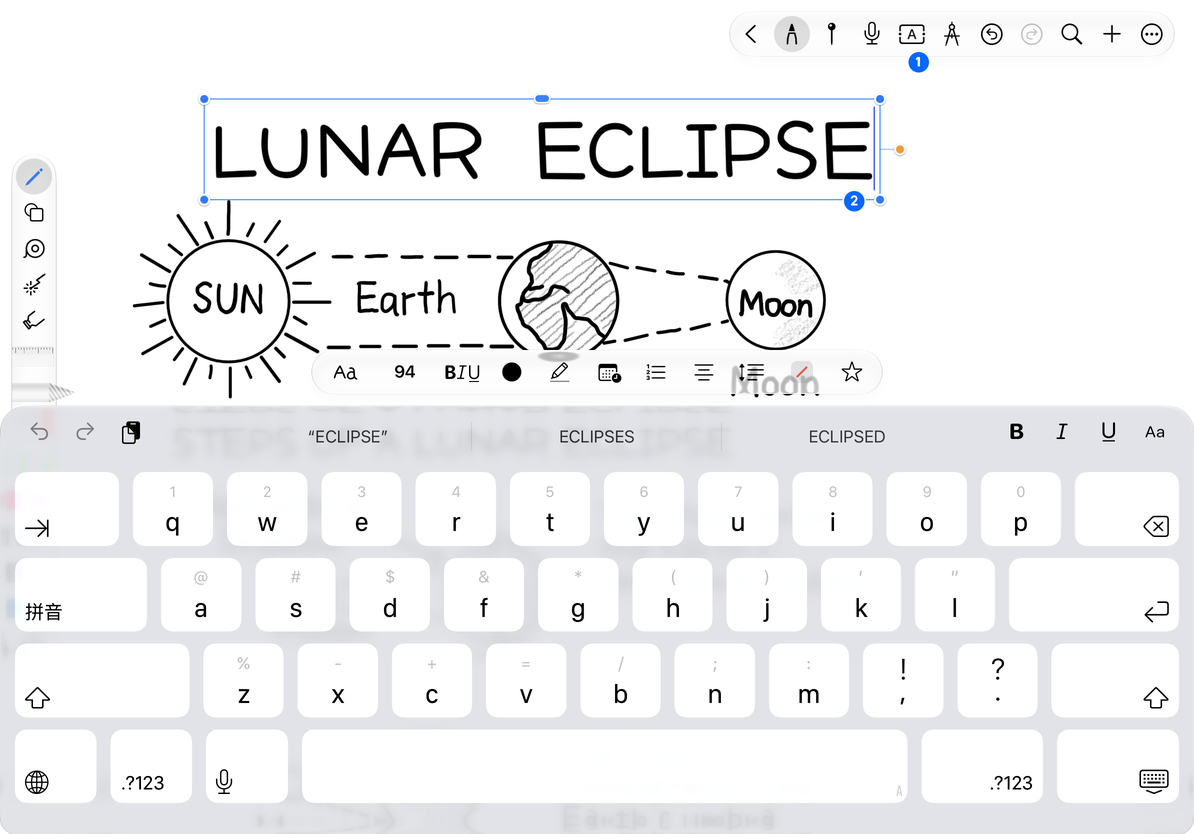
Wählen Sie einen Textabschnitt oder das gesamte Textfeld aus
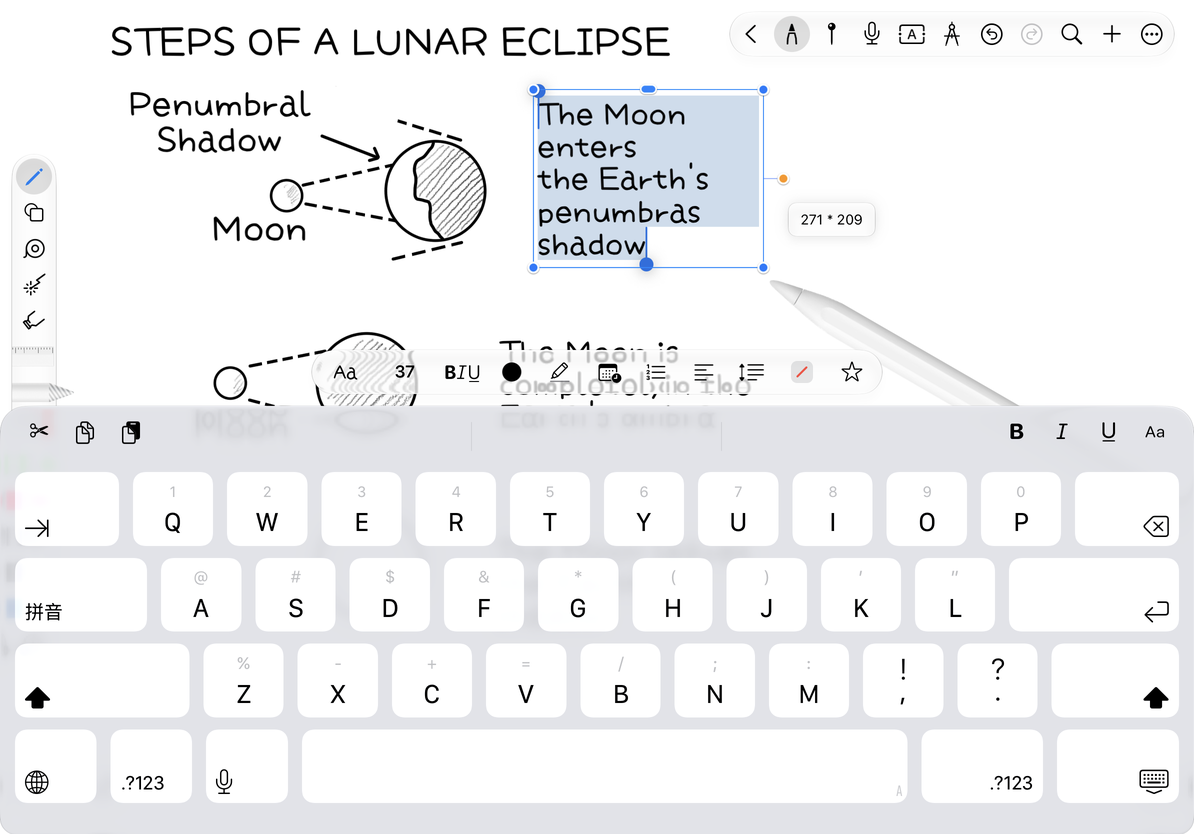
Während Sie den Text bearbeiten, verwenden Sie die Textauswahlmethode des Systems, um ein Wort, einen Satz oder den gesamten Inhalt auszuwählen, und passen Sie dann das Format an. Zu diesem Zeitpunkt wird durch Ziehen des Textauswahlpunkts der ausgewählte Textbereich geändert.
Um das gesamte Feld zu verschieben, beenden Sie zunächst die Textbearbeitung, lassen Sie das Objektkontrollfeld anzeigen und ziehen Sie dann den beweglichen Bereich des Objekts. Um die Breite des Felds zu ändern, verwenden Sie die Größenkontrollpunkte. Der Text wird möglicherweise neu umbrochen, nachdem das Feld verkleinert wurde. Dies unterscheidet sich von der Auswahl mehrerer Wörter, um die Schriftgröße zu ändern.
Unterscheiden Sie zwischen Textauswahl und Textfeldgrenzen
Ändern, wiederverwenden und löschen
Beim Korrigieren von Textfehlern können Sie die aktuelle Bearbeitung rückgängig machen. Wenn Sie eine Kopie behalten und erneut ändern möchten, beenden Sie die Eingabe, wählen Sie im Objektmenü Kopieren aus, um sofort eine Kopie zu erstellen, ziehen Sie sie zur Seite und bearbeiten Sie sie. Wenn Sie die gesamte Box entfernen müssen, wählen Sie das Objekt aus und tippen Sie auf Löschen; Durch das Löschen einiger Wörter auf der Tastatur wird das Feld nicht automatisch gelöscht.
In einer Notiz mit Seiten ist ein Textfeld eine Anmerkung auf der aktuellen Seite; Der ursprüngliche PDF-Text kann nicht bearbeitet werden. Unendliche und vertikale Dokumente verfügen über dasselbe Textfeld-Werkzeug, vertikale Dokumente haben jedoch horizontale Breitenbeschränkungen.
Ich habe auf das Kästchen getippt, kann aber nicht tippen
Überprüfen Sie, ob Sie sich im Vorschaumodus befinden oder das Objekt gesperrt ist. Wechseln Sie zunächst zur Bearbeitung oder entsperren Sie es.
Das Format betrifft nur wenige Wörter
Eine Textauswahl ist aktiv. Um das gesamte Feld zu formatieren, wählen Sie den gesamten Text aus oder verwenden Sie eine Formatierungsaktion für das gesamte Feld.
Verwandte Anleitungen: Schriftarten und Zeichenformatierung · Absätze und Listen · Hintergrund und Stil