
사진, 비디오, GIF 삽입
iPhone, iPad, Mac의 무한 문서, 세로형 문서, 페이지형 노트에 사진과 비디오를 독립적인 개체로 추가할 수 있습니다. 텍스트 문서의 경우 본문 미디어를 참조하세요.
사진에서 삽입
- 노트를 열고 미디어를 원하는 곳으로 이동하세요. 페이지형 노트에서 대상 페이지를 엽니다.
- 상단 추가 버튼을 탭하고 이미지/비디오를 선택하세요.
- 시스템 사진 선택기에서 최대 20개 항목을 선택한 후 확인하세요.
- 로드될 때까지 기다린 다음 위치와 크기를 조정합니다. 각 이미지는 별도의 개체가 됩니다.
선택기를 취소하면 메모로 돌아갑니다. 삽입된 개체를 제거하려면 해당 개체를 선택하여 삭제하세요. 실수한 경우 캔버스 실행 취소를 사용하세요.
사진에서 삽입
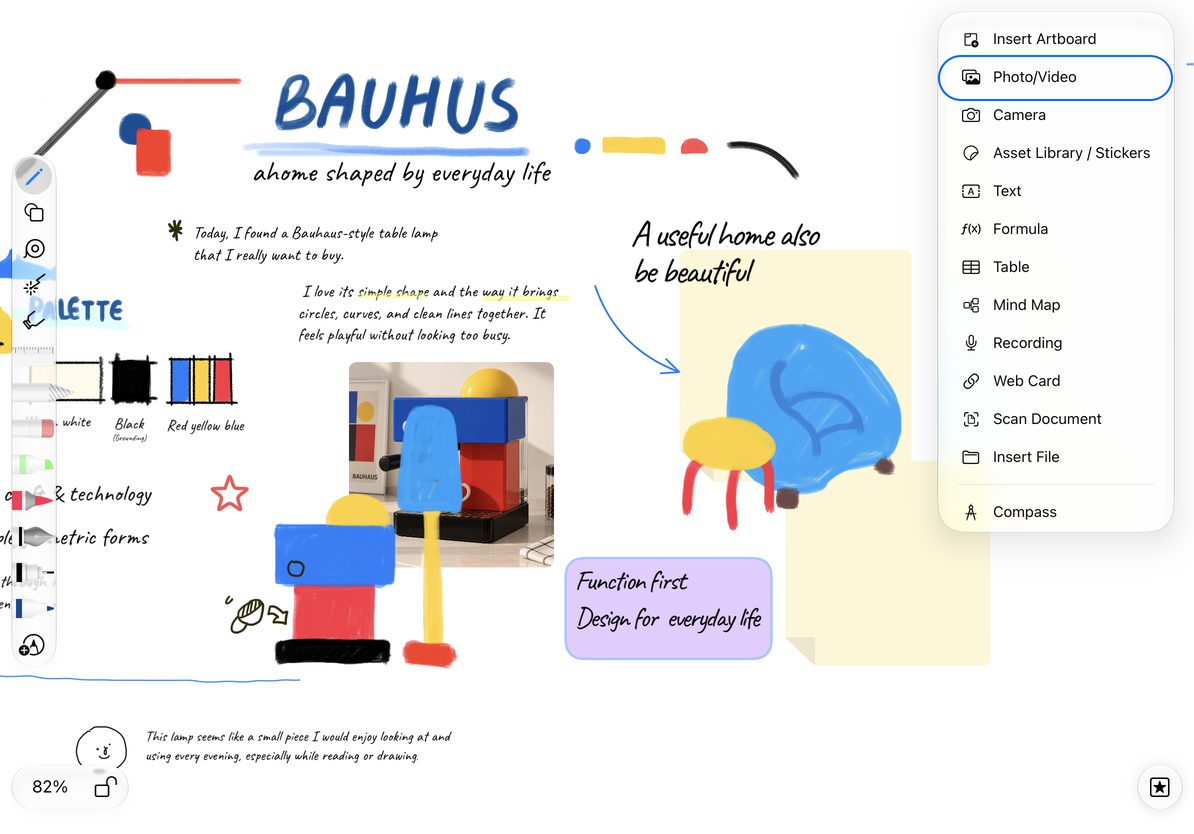
비디오 및 GIF 재생
비디오의 재생 버튼을 탭한 다음 시스템 컨트롤을 사용하여 재생, 일시 정지 또는 재생 위치 이동을 합니다. 편집을 계속하려면 플레이어를 닫으세요. 선호도에 따라 GIF가 자동으로 재생되거나 재생 버튼이 표시됩니다. 해당 버튼을 탭하면 애니메이션이 시작됩니다. 개체가 너무 작아서 재생 버튼이 표시되지 않으면 먼저 확대하세요.
GIF 재생을 변경하려면 추가 설정 → 환경 설정 → 기본 미디어를 열고 GIF 재생 및 일시 정지 지원을 전환하세요. 활성화하면 GIF가 정지된 상태로 표시되고 탭하면 재생됩니다. 비활성화되면 자동으로 재생됩니다.
PDF와 이미지는 정적 형식이므로 비디오 재생이나 GIF 애니메이션을 유지할 수 없습니다. 사용 가능한 미디어로 문서를 공유하려면 원본 형식 문서 내보내기를 참조하세요.
새 이미지에 대한 기본값 설정
추가 설정 → 기본 설정을 엽니다. 기본 미디어의 둥근 모서리는 새로 추가된 미디어에 적용됩니다. 무한 및 세로형 문서도 일반 옵션에서 모서리 스타일을 제공합니다. 이러한 기본값은 기존 객체를 개별적으로 편집하는 것을 대체하지 않습니다.
추가된 이미지 압축에는 무한 문서 및 페이지형 노트에 대한 별도의 설정이 있습니다. 세로형 문서는 무한 문서 설정을 사용합니다. 나중에 추가된 이미지에는 압축이 적용됩니다. 기존 첨부 파일을 모두 압축하지는 않습니다. 미세한 디테일을 유지하려는 이미지를 삽입하기 전에 설정을 확인하십시오.
자주 묻는 질문
사진 선택 도구에 항목이 없습니다.
시스템 선택기가 액세스할 수 있는지 확인하세요. 클라우드에 저장된 사진은 로드를 완료해야 할 수도 있습니다.
내보낸 후 비디오가 재생되지 않습니다.
PDF나 이미지가 아닌 원본 형식 문서를 내보냈는지 확인하세요.
새 이미지에는 이미 둥근 모서리가 있습니다.
둥근 모서리 기본값을 확인하세요. 피사체를 자르거나 분리하려면 이미지 편집을 참조하세요.
카메라를 사용하거나 문서를 스캔하거나 첨부파일 목록에서 미디어를 찾아볼 수도 있습니다.