
시스템 글쓰기 도구 사용
텍스트 문서로 제공됩니다. 글쓰기 도구 인터페이스에는 iOS 18 또는 이후 시스템의 해당 기능이 필요합니다. 실제 가용성은 장치, 지역, 언어 및 시스템 기능에 따라 달라집니다. Apple이 제공합니다. Prodrafts를 설치하거나 Prodrafts Pro에 액세스한다고 해서 글쓰기 도구가 나타날 것이라는 보장은 없습니다.
선택한 텍스트에서 글쓰기 도구 열기
- 텍스트 문서를 열고 미리보기 모드를 종료한 후 텍스트를 활성화하세요.
- 작업하려는 텍스트만 선택하세요.
- 시스템 텍스트 편집 메뉴를 열고 가능한 경우 글쓰기 도구를 선택합니다.
- 시스템 패널에서 사용 가능한 작업을 선택합니다. 결과를 검토한 후 수락하거나 추가로 수정하거나 취소하세요.
- 문서로 돌아가서 선택한 텍스트, 주변 콘텐츠, 서식을 확인하세요.
사용 가능한 작업은 장치 및 언어에 따라 다릅니다. 실제로 표시된 옵션을 사용하고 출력, 특히 숫자, 이름 및 인용문을 직접 확인하십시오.
시스템 텍스트 수정
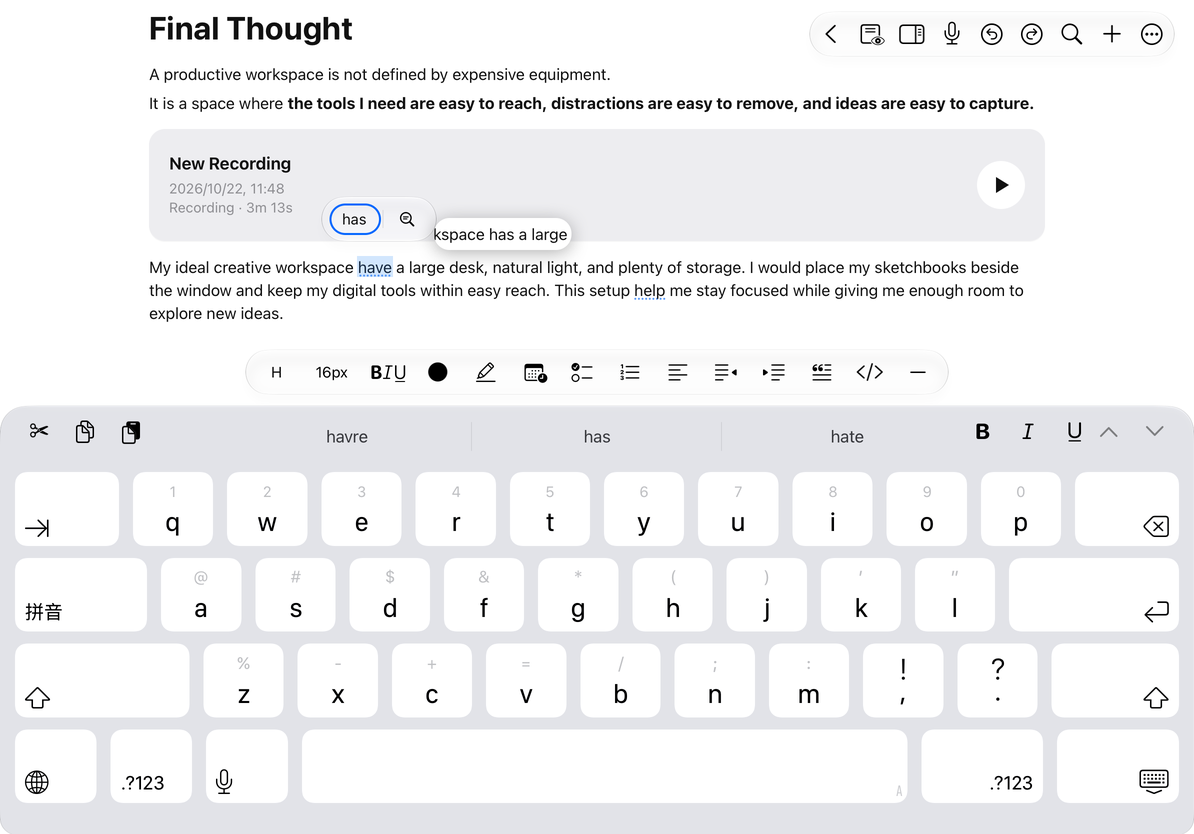
완료, 취소 및 저장
Prodrafts는 최종 텍스트를 저장하기 전에 시스템의 글쓰기 도구 세션이 완료될 때까지 기다립니다. 문서를 전환하거나 편집기를 떠나기 전에 시스템 패널에서 수락하거나 취소하면 어떤 텍스트가 유지되었는지 확인할 수 있습니다.
취소하려면 시스템 패널의 취소 또는 복원 작업을 사용하세요. 부적합한 결과를 이미 수락한 경우 텍스트 편집기에서 실행 취소가 가능한지 확인하고 복원된 콘텐츠를 단락별로 검토하세요. 시스템 패널에서 확인되지 않은 미리보기가 반드시 문서에 저장되는 것은 아닙니다.
자주 묻는 질문
메뉴에 글쓰기 도구가 없습니다.
기기, 시스템 버전, 언어, 지역, 시스템 기능 설정을 확인하세요. 일반 본문 텍스트를 선택해 보세요. Prodrafts의 일반 서식 지정, 찾기 및 바꾸기, Markdown 삽입은 글쓰기 도구 없이도 계속 사용할 수 있습니다.
Prodrafts의 다른 스마트 기능과 동일한가요?
이는 시스템 텍스트 선택 기능입니다. 시스템은 진입점, 가용성 및 패널을 제어합니다. 다른 메모 유형이 반드시 동일한 흐름을 사용하는 것은 아닙니다.
전체 문서를 처리합니까?
현재 선택 사항과 시스템 패널에 표시된 범위를 모두 확인하세요. 원하는 텍스트를 선택하고 결과를 수락하기 전에 범위를 검토하세요.