
스티커 컬렉션 생성 및 구성
스티커 컬렉션은 iPhone, iPad, Mac의 무한 문서, 세로형 문서 및 페이지형 노트의 소재 라이브러리/스티커의 일부입니다. 코스 마커, 자주 사용하는 아이콘 또는 장식 이미지를 수집하여 노트 전체에 재사용하세요.
스티커 컬렉션 만들기
- 노트 상단 추가 메뉴에서 소재 라이브러리/스티커를 엽니다.
- 컬렉션 표시줄의 추가 옵션을 사용하여 새 컬렉션을 엽니다.
- '주간 리뷰 마커'와 같이 인식 가능한 이름을 입력하세요.
- 사진에서 이미지를 추가하려면 모든 사진을 선택하고, 이미지 파일을 선택하려면 파일에서 가져오기를 선택하세요.
- 이름과 썸네일을 확인한 후 생성을 탭하세요. 컬렉션이 자산 라이브러리에 나타납니다.
만들기를 사용할 수 없는 경우 이름을 입력하고 이미지를 추가했는지 확인하세요. 컬렉션을 만들기 전에 취소할 수 있습니다.
리뷰 스티커 컬렉션 만들기
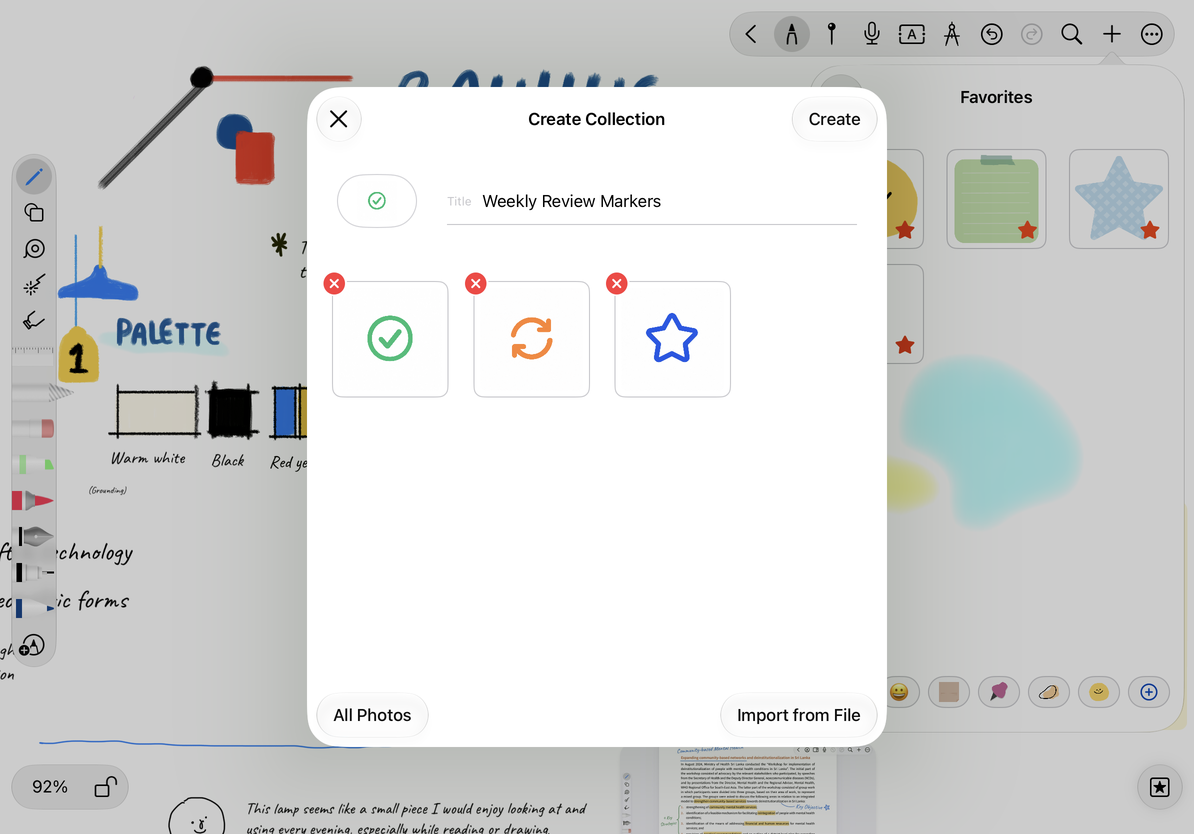
이름, 이미지, 순서 편집
자산 라이브러리에서 컬렉션의 편집 옵션을 엽니다. 이름을 변경하고 완료를 탭하세요. 사진이나 파일에서 더 많은 이미지를 추가하거나 축소판을 드래그하여 자주 사용하는 항목을 먼저 배치하세요. 개별 스티커를 삭제하기 전 썸네일을 확인한 후 편집을 완료하세요.
자산 라이브러리에서 재사용 가능한 스티커를 관리하는 것은 캔버스에 이미 삽입된 개체를 관리하는 것과 별개입니다. 특정 삽입을 변경하려면 캔버스 개체를 선택하세요.
컬렉션 공유 또는 삭제
기존 컬렉션을 편집하는 동안 더보기 메뉴를 엽니다.
- 공유: 컬렉션의 이미지를 ZIP으로 패키지합니다. 시스템 공유 시트에서 저장하거나 보낼 위치를 선택하세요. 시트를 취소하면 컬렉션은 그대로 유지됩니다.
- 컬렉션 삭제: 컬렉션 및 해당 자산 항목을 제거하기 전 확인 메시지를 표시합니다. 유지하려면 취소하세요.
이미지의 별도 사본을 보관하려면 컬렉션을 공유하고 삭제하기 전에 ZIP이 저장되었는지 확인하세요. 이 ZIP은 전체 Prodrafts 노트의 백업이 아닌 자산 패키지입니다.
자주 묻는 질문
이 카테고리에는 왜 수정 버튼이 없나요?
즐겨찾기, 그림 이모티콘, 스티커 컬렉션에는 서로 다른 컨트롤이 있습니다. 생성한 컬렉션을 선택하세요.
공유 ZIP을 어떻게 사용할 수 있나요?
이미지 자산이 포함되어 있는지 확인하세요. 가져오기 지원은 내용에 따라 다릅니다. 모든 ZIP이 스티커 컬렉션인 것은 아닙니다.
관련 가이드: 에셋 라이브러리 사용 · 원본 형식 문서 내보내기