
펜 유형 및 속성 선택
무한 문서, 세로형 문서 및 페이지형 노트의 필기에 적합합니다. 펜 속성은 새 스트로크에 영향을 미칩니다. 기존 필기체를 다시 칠하려면 올가미로 선택하세요.
펜 유형 선택
맞춤형 펜 케이스에서 **+**를 탭하고 유형을 선택한 다음 선택한 펜을 탭하여 속성을 엽니다. 펜, 만년필, 수채화, 모노라인, 연필, 형광펜, 크레용 중에서 선택할 수 있습니다. 리드 펜은 iOS/iPadOS 26 이상에서도 사용할 수 있습니다.
동일한 문구를 작성하여 효과를 비교할 수 있습니다. 모노라인 펜은 보다 고른 선에 적합하고, 연필과 크레용은 질감 있는 손글씨에 사용되며, 형광펜은 넓은 영역을 표시하는 데 적합하며, 만년필과 리드 펜은 펜촉 방향의 변화를 실험하는 데 사용할 수 있습니다. 필기는 시스템의 그리기 능력, 필기 강도, 기울기에 따라 달라지며, 현재 기기의 미리보기 및 시험 필기에 따라 달라질 수 있습니다.
시스템 펜 도구 모음에서 선택한 펜을 사용할 수 있는 경우 먼저 시스템 Pencil 도구 모음에서 도구를 선택한 다음 사용자 정의 펜 케이스에 추가하세요. 이렇게 하면 현재 도구가 사전 설정으로 저장되고 저장된 도구 제한에 포함됩니다.
색상, 두께, 불투명도 조정
- 펜을 탭한 후 다시 탭하여 속성 패널을 엽니다.
- 색상 영역에서 색상 견본을 탭합니다. 새로운 색상이 필요할 때 **+**를 탭하고 색상 선택기를 사용하여 조정하세요.
- 두께 컨트롤을 드래그하고 미리보기와 값을 관찰합니다. 펜 유형에 따라 조정 가능한 범위가 다르기 때문에 시각적 두께를 비교하기 위해 동일한 값을 사용할 필요가 없습니다.
- 불투명도를 조정합니다. 값이 낮을수록 종이 배경과 아래 내용이 더 쉽게 보입니다.
- 패널을 닫고 빈칸에 적어보세요. 저장된 속성을 계속 사용하려면 나중에 이 펜을 다시 탭하세요.
색상, 두께, 불투명도 조정
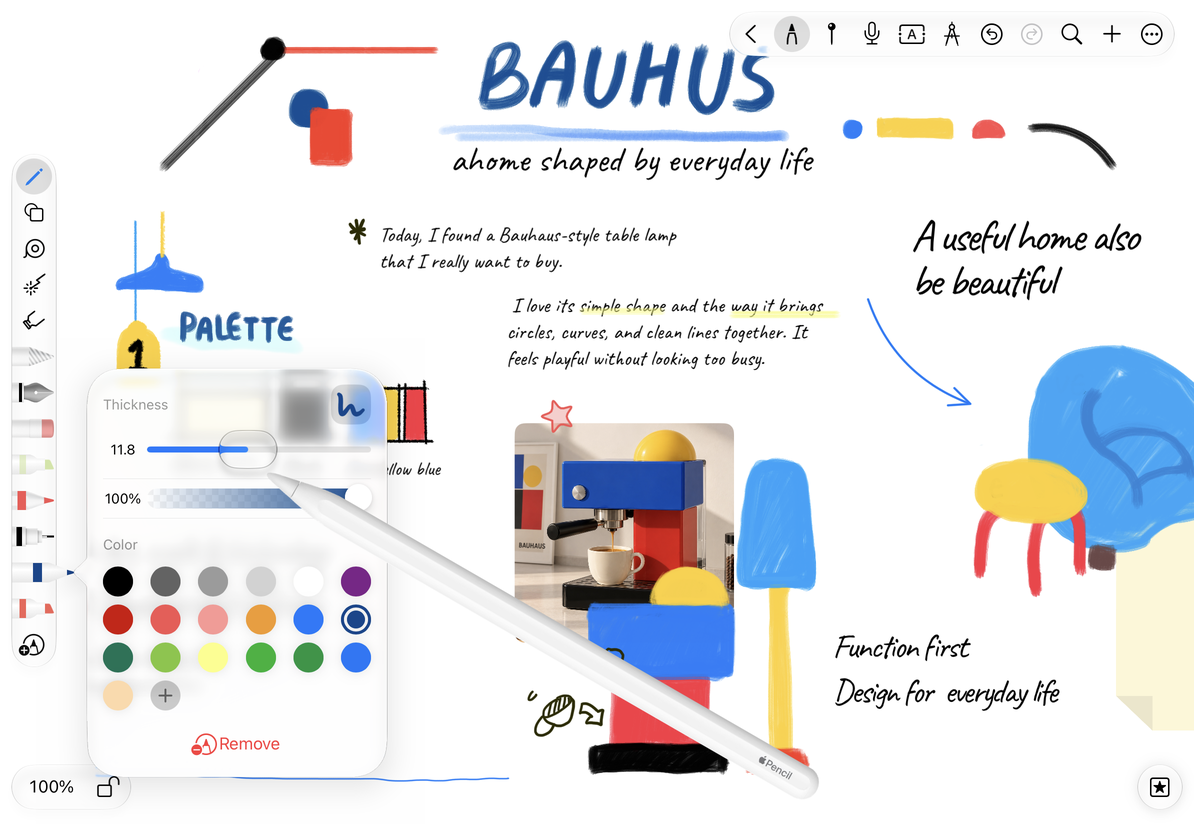
자주 사용하는 색상 정리
**+**를 사용하여 색상 견본을 추가하고 저장한 후 색상 견본을 길게 눌러 삭제하거나 드래그하여 순서를 조정할 수 있습니다. 색상 견본을 삭제해도 해당 색상의 필기 내용은 삭제되지 않습니다. 다양한 목적을 위한 색상 패널은 다양한 색상 샘플 목록을 저장할 수 있습니다. 펜에 수집된 색상은 일부 텍스트 또는 배경 패널에 자동으로 표시되지 않을 수 있습니다.
일부 색상 패널에서는 투명도 또는 "색상 없음"을 선택할 수도 있습니다. 사용 가능 여부는 현재 도구에 따라 다릅니다. 예를 들어 모양은 채워지지 않을 수 있으며 펜에는 눈에 보이는 색상이 필요합니다.
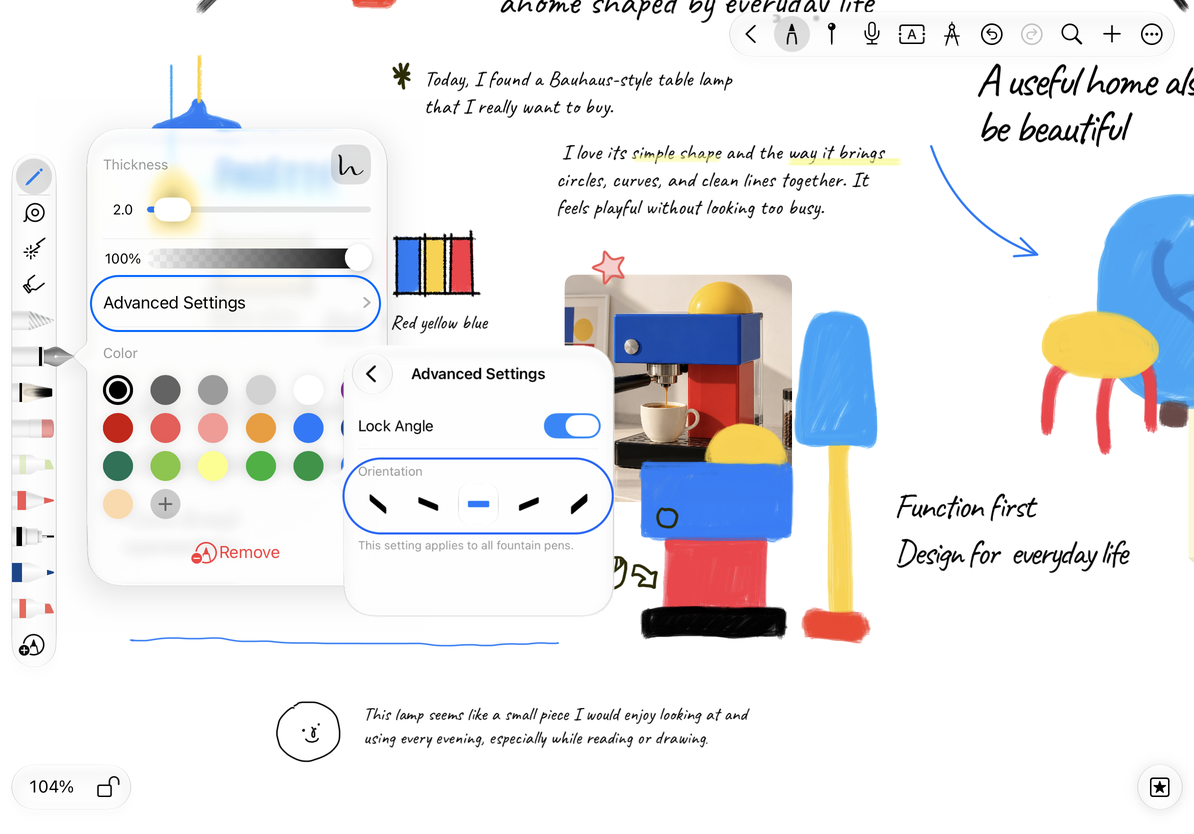
만년필과 리드펜의 각도
iOS/iPadOS 26 이상을 실행하는 iPhone 및 iPad의 경우 만년필 속성에서 고급 설정을 열고 각도 고정을 켠 다음 각도를 선택하세요. 이는 모든 만년필 사전 설정에 적용됩니다. 이 기능을 끄면 글을 쓸 때 정상적인 각도 동작이 복원됩니다.
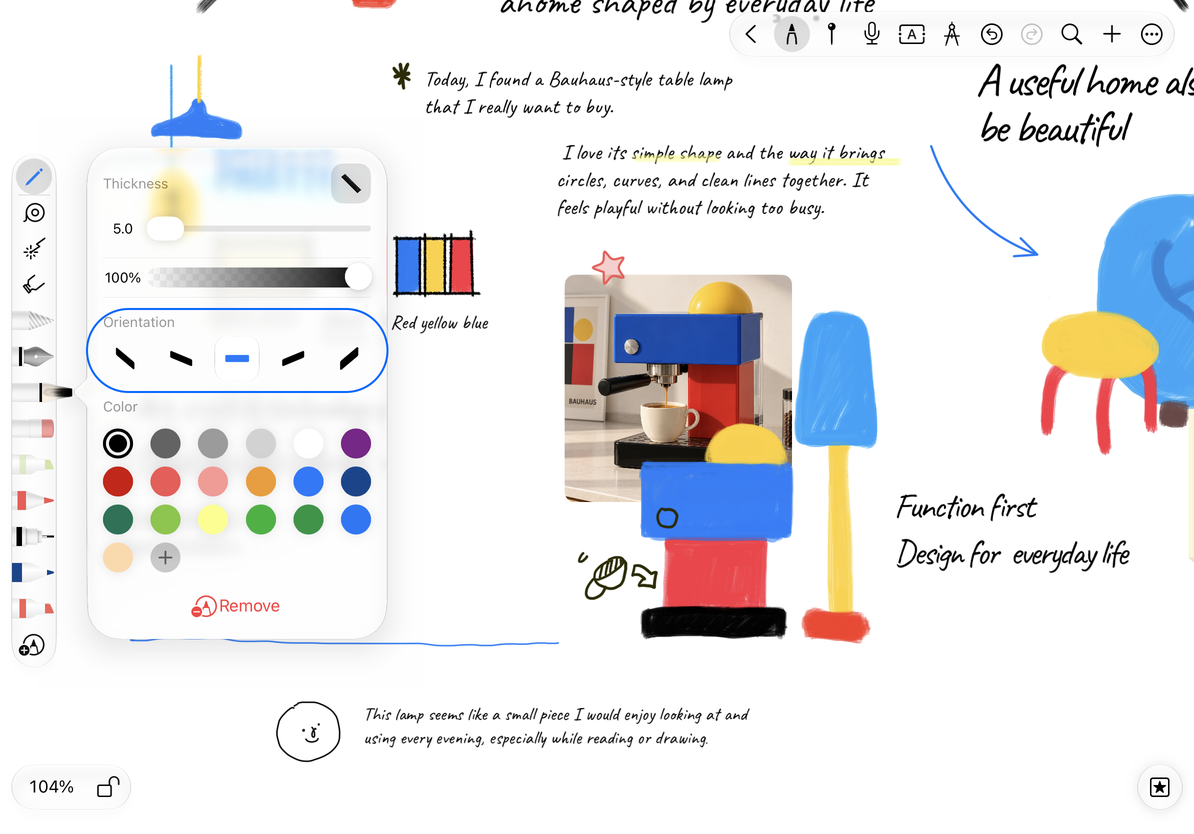
리드 펜은 지원되는 시스템에서 자체 각도 조정 기능을 가지고 있습니다. 먼저 각도를 조정한 후 가로선과 세로선을 그려보세요. 한 스트로크만 보는 것보다 효과를 판단하기가 더 쉽습니다. 이러한 각도 옵션이 없는 이전 시스템에서는 현재 사용 가능한 일반 펜 속성을 계속 사용할 수 있습니다.
만년필: 잠금 펜촉 각도
리드 펜: 팁 방향 선택
원본 텍스트의 색상이 함께 변경되지 않은 이유는 무엇입니까?
여기서 편집되는 것은 펜 사전 설정입니다. 기존 필기를 수정하려면 올가미를 사용하세요.
제거가 누락된 이유는 무엇입니까?
저장되지 않은 임시 도구에는 제거할 사전 설정이 없습니다.
관련 가이드: 펜 케이스 구성 · 하이라이터 및 블렌딩 모드