
使用系統書寫工具
適用於文本文稿。系統書寫工具接口要求 iOS 18 或相應後續系統能力;實際入口還取決於裝置、地區、語言和系統功能是否可用。它由 Apple 系統提供,不能僅憑安裝 Prodrafts 或擁有 Prodrafts Pro 會員權限保證出現。
從正文選區進入
- 打開文本文稿並退出預覽,將光標放入正文。
- 選中需要處理的文字,避免把無需修改的段落一起納入選區。
- 打開系統文字編輯選單,若系統提供“書寫工具”,點按進入。
- 在系統面板中選擇目前可用的處理方式,閱讀生成結果並決定接受、繼續調整或取消。
- 完成系統操作後返回正文,核對選區前後內容和格式。
系統在不同裝置和語言下提供的選項可能不同;以面板實際出現的功能為準。處理結果仍需自己核對,尤其是數字、名稱和引用。
正文中的系統修正建議
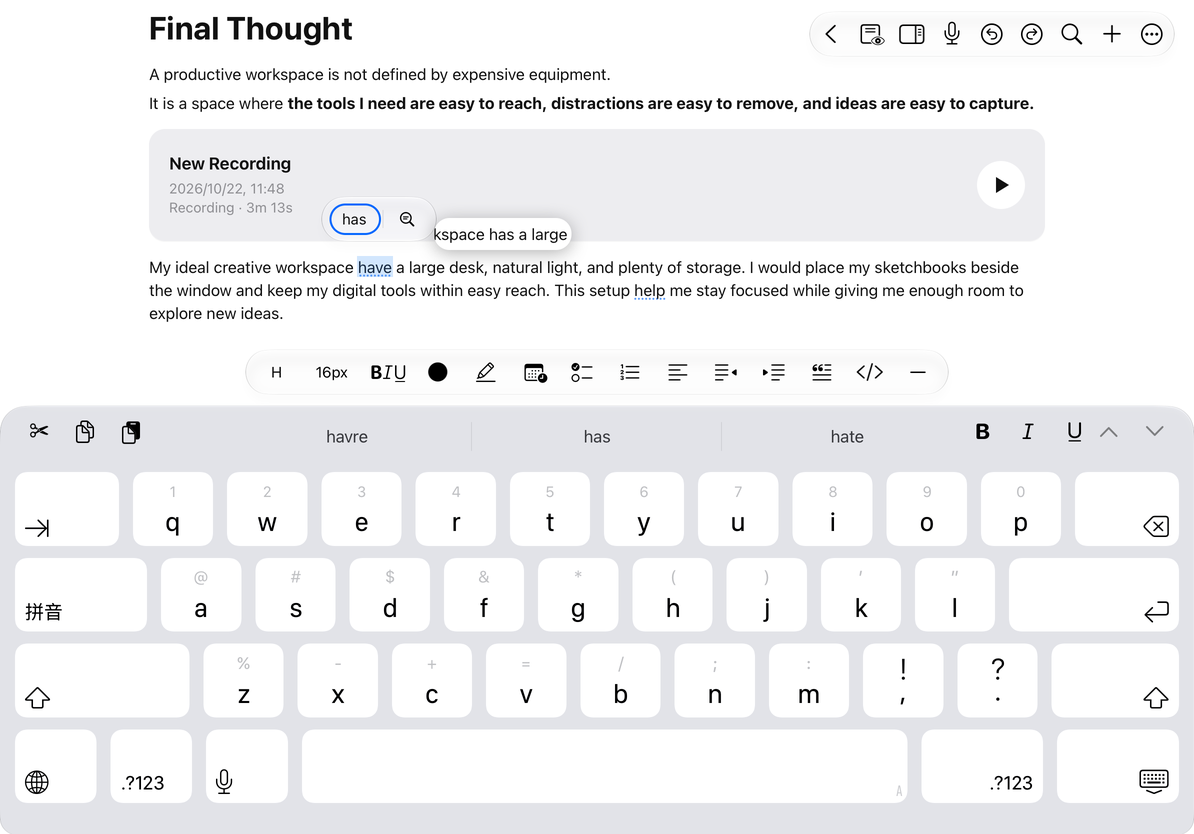
完成、取消與儲存
書寫工具處理期間,應用會等待系統工作結束後儲存最終正文。先在系統面板完成接受或取消,再切換文稿或離開編輯器,便於確認究竟保留了哪一版文字。
取消時按系統介面的取消或還原操作返回。已經接受但發現結果不合適,可查看正文復原是否可用,並逐段檢查恢復結果;不要把系統面板尚未確認的預覽當作已寫入正文。
常見問題
選單裡沒有書寫工具
檢查裝置、系統、語言、地區及系統功能設定;換一個普通正文選區再查看。沒有入口時仍可使用 Prodrafts 的常規格式、查找替換和 Markdown 插入。
它和 Prodrafts 內的其他智慧功能一樣嗎?
這是系統文字選區功能,入口、可用性和處理面板由系統管理,不代表其他筆記類型也擁有相同流程。
會處理整份文稿嗎?
先明確目前選區與系統面板顯示的處理範圍,按需要選擇文字,不要在未查看範圍時直接接受結果。