
閱讀正文、調整外觀與查看統計
適用於文本文稿,支援 iPhone、iPad 和 Mac。閱讀模式和頁面外觀幫助瀏覽長文;它們與分頁筆記的紙張範本、PDF 雙頁設定不同。
進入預覽繼續閱讀
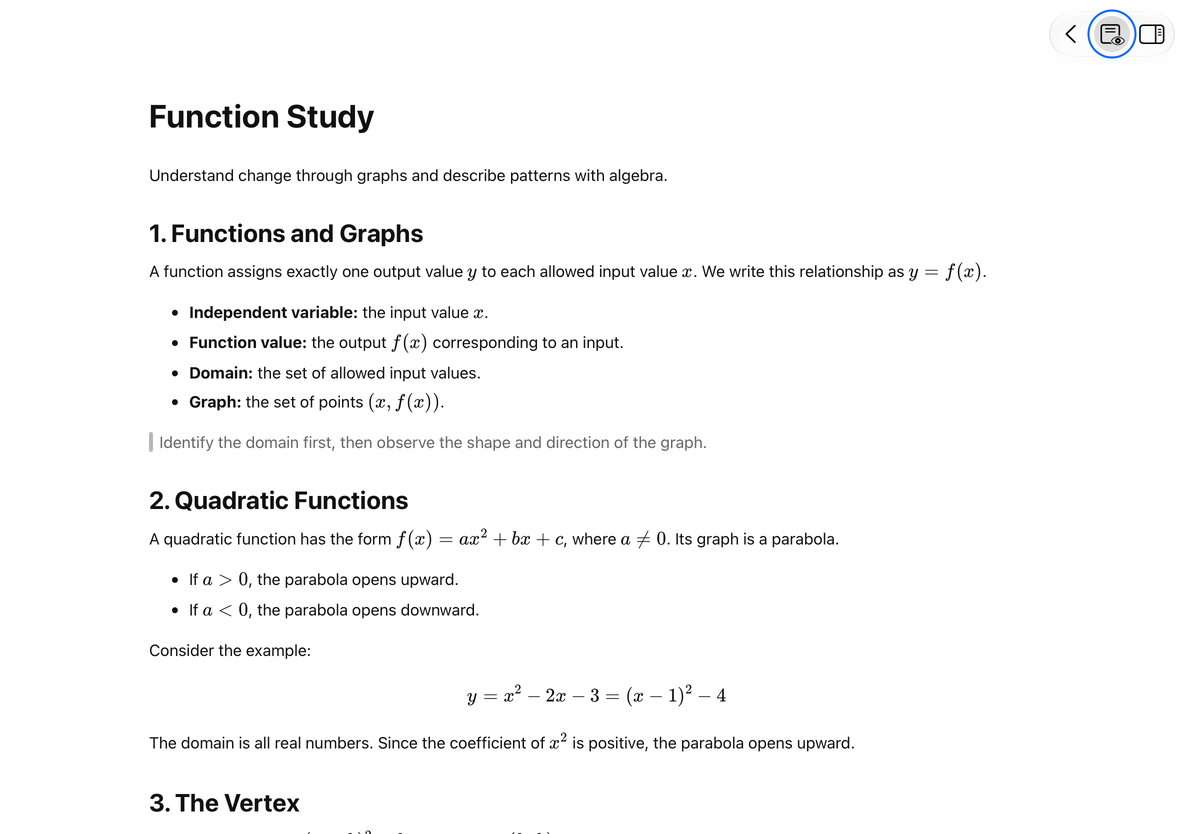
點頂部預覽按鈕,正文進入預覽,格式工具列及編輯入口收起,保留返回、閱讀和大綱導航。再次點閱讀按鈕退出預覽,恢復編輯工具。
瀏覽到需要的位置後正常離開文稿;重新打開時應用會恢復儲存的閱讀位置。文章結構發生變化後,原位置附近內容可能不同,可用自動大綱重新定位。
進入預覽繼續閱讀
調整頁面外觀
退出預覽後打開“更多 → 頁面外觀”,選擇標準外觀或七種顏色外觀。選項提供適配系統淺色、深色的資源,實際顯示會隨目前系統外觀變化。偏好隨這份文稿儲存,可隨時改回標準。
它改變螢幕閱讀背景,不把顏色寫成 HTML、Markdown 或 Word 的正文內容。要分享固定版面,使用匯出正文並檢查輸出預覽,尤其核對 PDF 背景效果。
查看統計
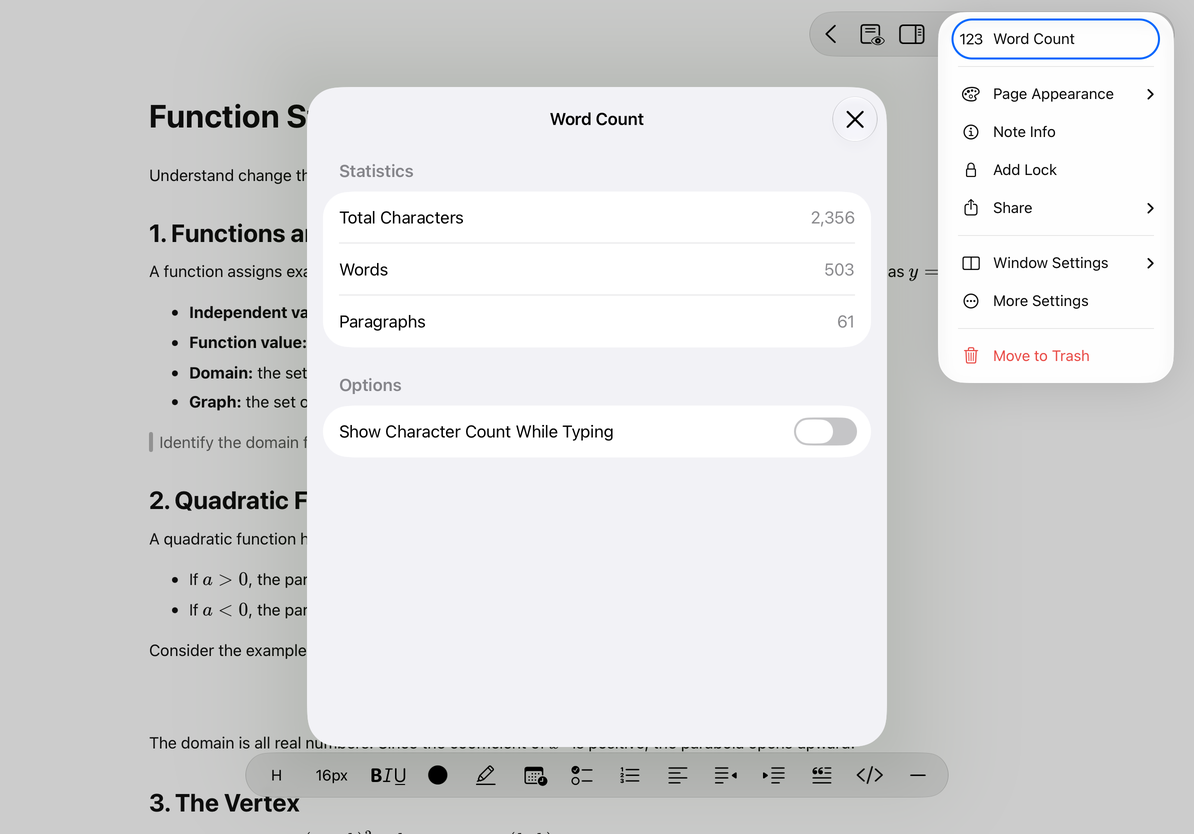
打開“更多 → 字數統計”,查看總字元數、單詞數和段落數。開啟“輸入時顯示字數統計”,可在編輯時看到統計;不需要時關閉該開關,面板本身仍可隨時打開。
字元統計會排除空白字元;“單詞”採用文字分段計數,中文等字元與英文單詞的計算方式不同。統計用於瞭解文稿規模,不能直接等同出版或考試機構的特定字數規則。
查看統計
常見問題
格式欄不見了
檢查是否處於預覽或正在查找替換。
背景與另一台裝置不同
先檢查系統深淺外觀和文稿的頁面外觀。
想給某句改顏色
使用文字顏色和高亮,不要改整頁外觀。