
使用激光筆和觸碰點演示
適用:無限文稿、豎直文稿、分頁筆記。激光筆是畫布工具,文本文稿不使用這套筆盒。外接屏的實際效果還取決於目前顯示模式和裝置。
講解時用激光筆指向公式、圈出重點,可以避免把臨時指示畫成需要擦除的普通筆跡。觸碰點則用於讓觀眾看清點按和手勢的位置。
設定並使用激光筆
- 打開要講解的畫布或頁面,在筆盒中選擇激光筆。若筆盒只顯示部分工具,展開筆盒或查看工具清單。
- 打開激光筆的屬性面板,按講解方式選擇“光點”“短尾跡”或“線條”。光點適合定位,帶尾跡的樣式適合表示移動方向或勾畫路徑。
- 調整粗細和顏色。先在示例區域移動筆尖或按目前輸入方式划動,檢查在淺色紙張、深色圖片上的可見程度。
- 按需要打開或關閉白色發光芯。開啟後再次看實際畫面,避免白色中心與背景混在一起。
- 正式講解時選中激光筆再指示內容;需要寫下永久批注時,切回普通書寫工具。
設定並使用激光筆
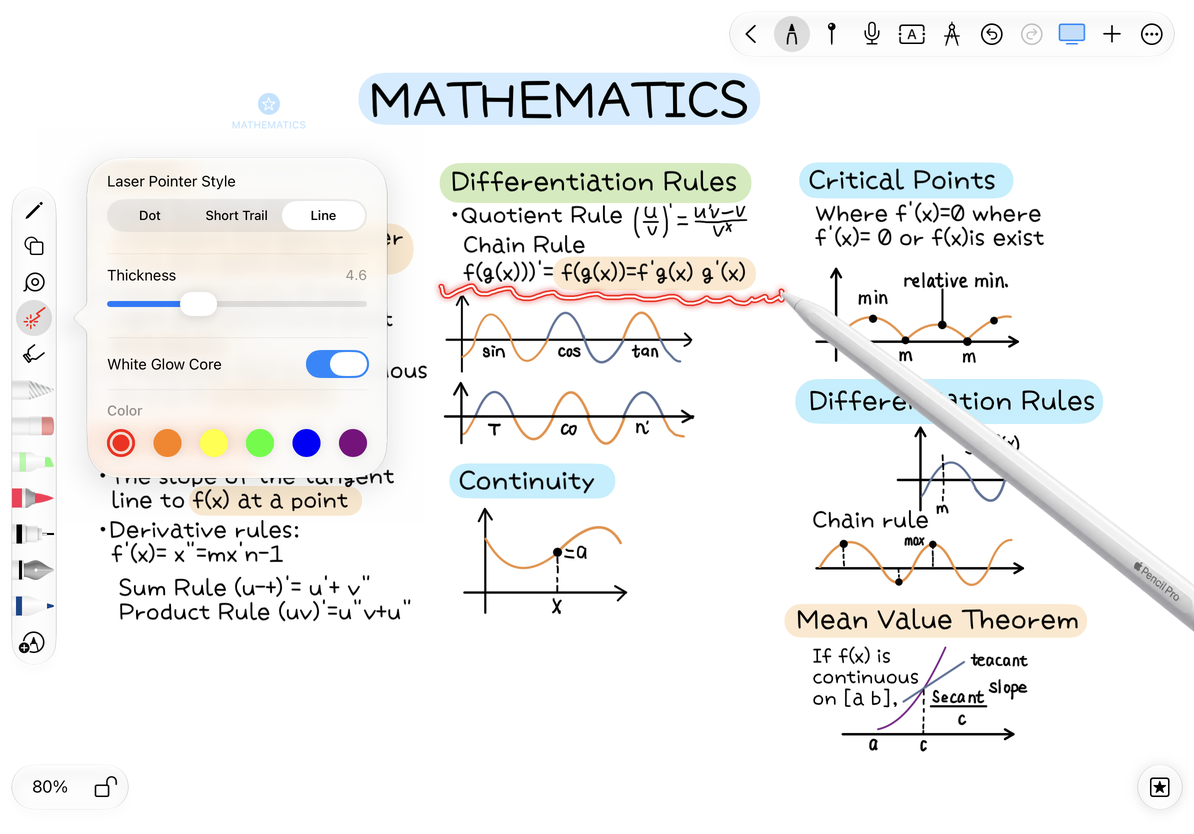
激光指示用於演示,不應作為需要留存的手寫內容,也不要依賴 PDF 或圖片匯出儲存臨時軌跡。要交付帶重點標記的材料,應改用普通筆、螢光筆或其他永久批注後匯出。
顯示觸碰點
從“更多 → 更多設定”進入“手勢設定”,打開“演示模式”。隨後在畫布上點按、拖動,觀察觸碰或指針回饋;講解結束後回到同一位置關閉。
此開關不負責連接 AirPlay,也不選擇外接屏內容。若已經連接外接螢幕,分別檢查本機和觀眾畫面的觸點提示;外接螢幕顯示設定見使用外接螢幕和 AirPlay。
看不到指示時
先確認目前選中的是激光筆,而不是顏色相近的普通筆;再檢查粗細、顏色和背景對比。若普通點按有觸點而激光沒有按預期出現,分別檢查激光筆屬性與“演示模式”,不要將兩個開關當成同一設定。
切換分頁筆記頁面後,先在新頁面試指一次再繼續講解。需要固定講解路線時,可在無限或豎直文稿中使用PPT 視圖。
本文內容核對於 2026 年 10 月 12 日;不同裝置和版本的選單可能有所不同。