
アートボードを検索、整理、エクスポートする
iPhone、iPad、Mac 上の無限ドキュメントと縦型ドキュメントに適用されます。リストには現在のドキュメントのアートボードが表示されるため、大きなキャンバスをトピックに分割してエクスポートできます。 アートボードの作成から始めます。
アートボードを見つけて名前を変更する
- ドキュメントの [その他] メニューを開き、アートボード を選択します。
- サムネイルを参照し、項目をタップして、キャンバス上のその領域にジャンプします。
- その項目の [その他] メニューを開き、名前の変更 を選択します。 「Plan A」など、空ではない名前を入力して確認します。
- 変更しない場合は「キャンセル」をタップします。この名前はアートボードを識別します。ドキュメントの名前は変更されません。
アートボードがリストにない場合は、通常の四角形ではなくアートボード オブジェクトを作成したかどうかを確認してください。
並べ替え、選択、削除
編集モード以外のときにリストの順序を変更するには、項目をドラッグします。バッチ アクションの場合は、編集モードに入り、個々の項目またはすべての項目を選択します。ドラッグして再度並べ替える前に、編集モードを終了してください。
削除する前に、名前、サムネイル、選択数を確認してください。メニューから 1 つのアートボードを削除するか、選択したアートボードをまとめて削除します。このリストから削除すると、アートボード オブジェクトが削除されます。個別の手書き文字、画像、およびその中のその他のコンテンツはキャンバス上に残りますが、削除されたリストのエントリによってそこに移動することはできなくなります。アートボードを誤って削除した場合は、すぐにキャンバス上で「元に戻す」を使用してください。領域内のすべてのコンテンツを削除するには、キャンバスに戻って明示的に選択します。リストからアートボードを削除しても、その領域はクリアされません。
並べ替え、複数選択、削除
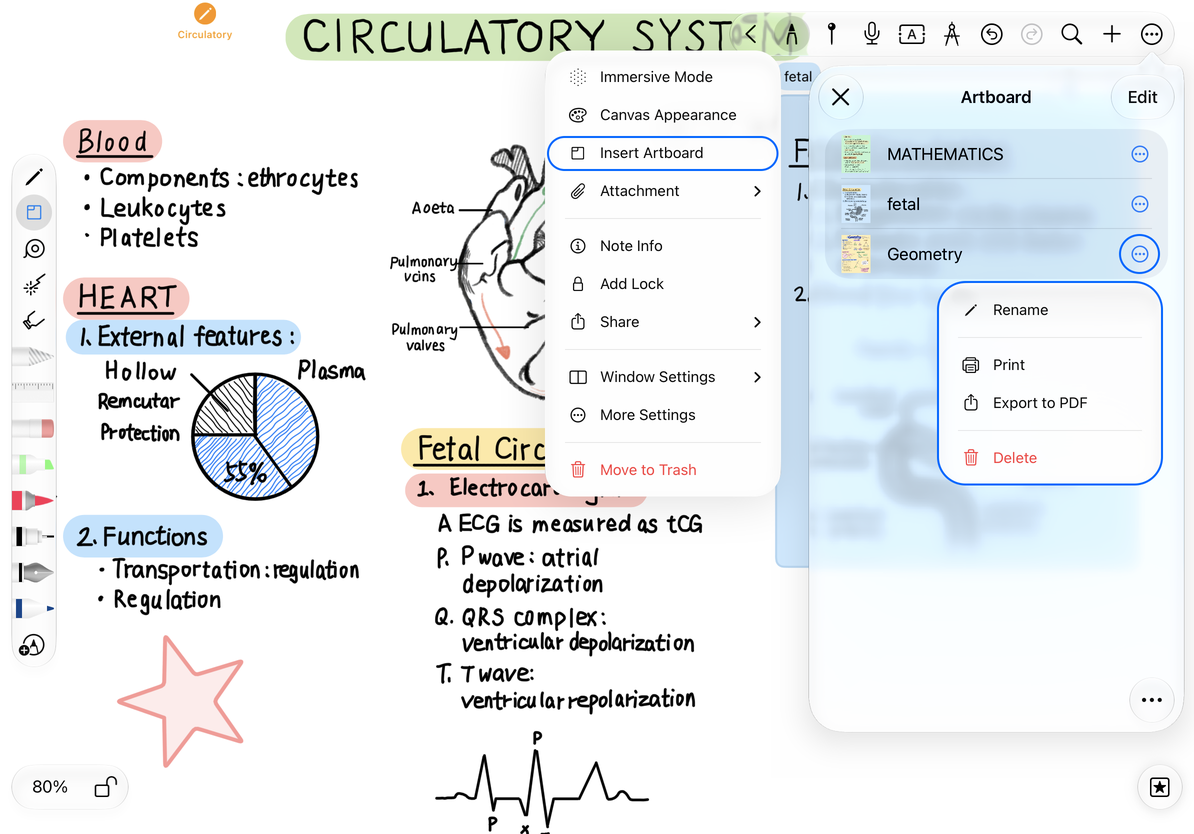
印刷または PDF としてエクスポート
- 1 つのアートボード: メニューを開き、印刷 または PDFとしてエクスポート を選択します。
- 選択されたアートボード: 編集モードに入り、必要な項目を選択し、リストの [その他] メニューから出力アクションを選択します。
- リスト内のすべてのアートボード: 編集モード以外で、リストの [その他] メニューから [印刷] または [エクスポート] を使用します。
エクスポート後、システム共有シートを介してファイルを保存します。印刷すると、システムの印刷フローが開きます。共有または印刷をキャンセルしても、アートボードは削除されません。送信または印刷する前に、エクスポートされた境界、順序、端付近のコンテンツを確認してください。
よくある質問
すべてのアートボードがエクスポートされたのはなぜですか?
リストの「その他」メニューを使用する前に、編集モードに入り、目的の項目を選択していることを確認してください。
PDF でビデオを再生できますか?
PDF は静的な出力です。 ネイティブ文書形式 を使用して、編集可能なコンテンツとメディアを保存します。
ページ式ノートのアートボード概要はどこにありますか?
このリストは、無限および縦型ドキュメント用です。 ページのサムネイル を通じてページ式ノートを管理します。