
テキストの検索と置換
iPhone、iPad、Mac 上のテキスト文書で利用できます。検索では現在の文書の本文が対象となり、文言のチェック、段落の検索、繰り返されるスペル ミスの修正に役立ちます。ライブラリ内のすべてのドキュメントの完全な内容を検索するわけではありません。
単語を探す
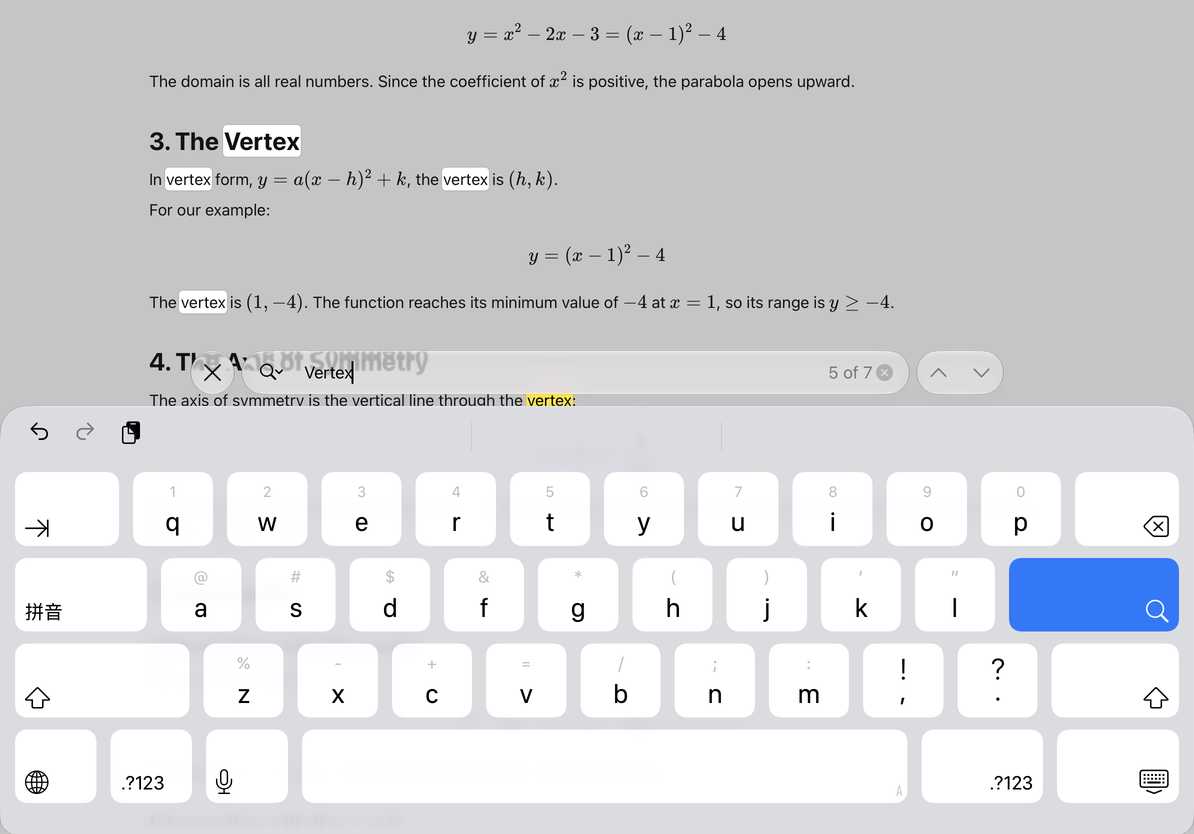
- テキスト文書を開き、上部の検索ボタンをタップします。
- システムの検索バーにクエリを入力します。
- 一致数を確認し、「前へ」と「次へ」を使用して結果間を移動します。
- 各結果をコンテキストで読み取ります。クエリを編集して別のものを検索します。
検索バーを開くとキーボードが閉じられ、上部ツールバーと書式設定ツールバーが一時的に非表示になります。検索バーを閉じると戻ります。ツールは削除されていません。
単語を探す
テキストを置換する
検索バーの置換領域に置換テキストを入力し、システム置換コントロールを使用します。まず 1 つの一致を置換し、続行する前にその意味と形式を確認してください。 「すべて置換」を選択する前に結果を確認して、さまざまなコンテキストで使用されている類似した単語を変更しないようにしてください。
置換するとドキュメントが変更されます。間違って何かを置き換えた場合は、検索バーを閉じ、すぐに「元に戻す」を使用して、結果を確認してください。単独で検索してもテキストは変更されません。
検索を終了する
閉じるコントロールを使用して検索バーを閉じます。上部の検索ボタンを使用して再度開くことができます。目的の段落をタップして入力を続けるか、文字と段落の書式設定を変更します。
よくある質問
画像内の単語が見つかりません
テキスト検索は画像認識ではありません。編集可能なテキストが必要な場合は、最初にテキストをスキャンを使用してください。
録音された内容を調べたい
録音リストと文字起こしを開きます。
キャンバス検索には「置換」オプションがないのはなぜですか?
無限ドキュメント、縦型ドキュメント、PDF には独自の検索ツールがあります。テキスト文書の置換は使用しません。
関連ガイド: 見出しのアウトライン、元に戻すとやり直し。