
ハイライターと合成モードを使う
無限ドキュメント、縦型ドキュメント、ページ式ノートに適用されます。ハイライターはキャンバス上に線を描くツールです。テキスト文書の入力済みの文字を強調する場合は、文字の書式設定を使います。
自由に強調表示
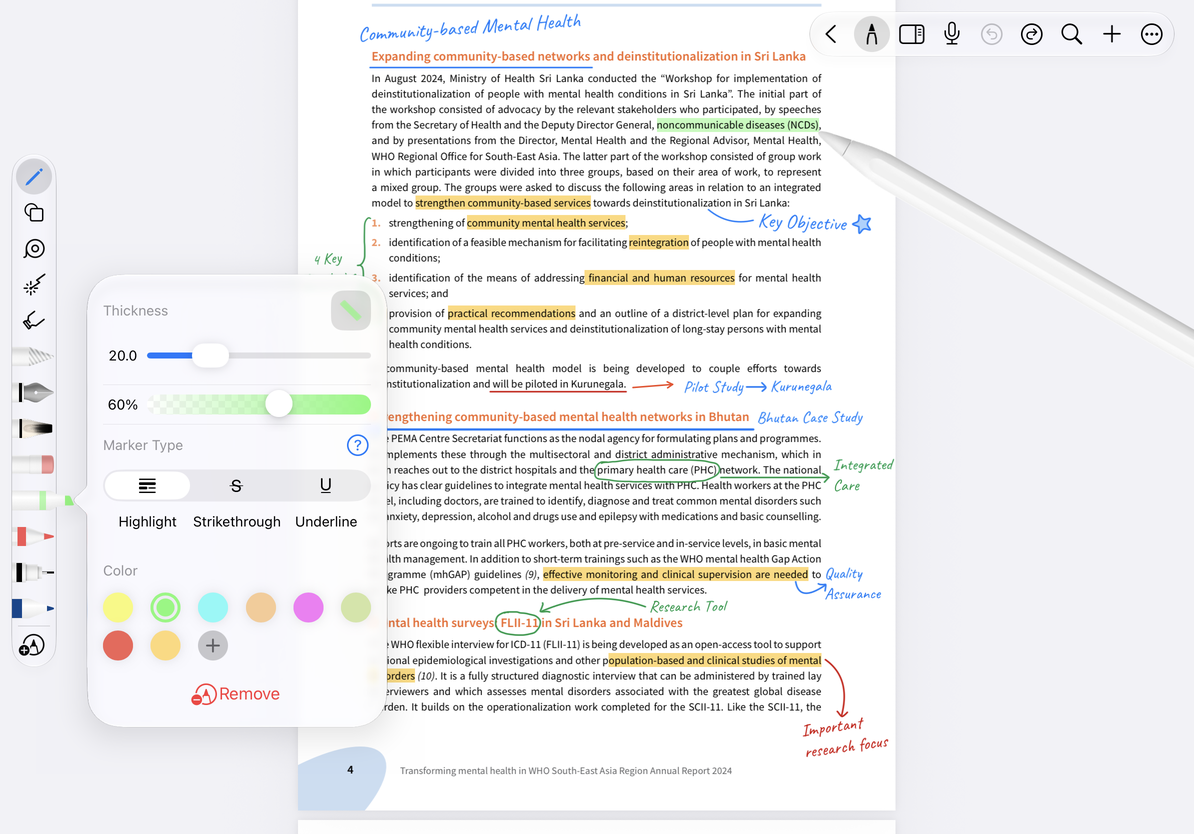
- ペンケースでハイライターを選択します。プリセットがない場合は、+ → ハイライター から追加します。
- ハイライターをもう一度タップして、色、太さ、不透明度を設定します。
- ハイライトしたいテキストまたは領域に沿ってドラッグします。たとえば、配布資料の文に下線を引いたり、手書きのタイトルに明るい背景を追加したりできます。
- 間違えた場合は「元に戻す」をタップするか、消しゴムを使用して作成したマークを消去します。フルストローク消しゴムはハイライト全体を一度に消すことができ、部分消しゴムは端をトリミングするのに適しています。
ハイライターの「マークタイプ」パネルで描き方を選びます。自由に線を引く操作は、3 種類すべてのキャンバス型ノートで使えます。PDF の文字に沿ってハイライトするには、読み取れるテキストと対応機能が必要です。スキャン画像などで利用できない場合は、自由に線を引いてください。
手書きや配布資料を強調表示する
合成モードをオン・オフにする
その他 を開き、ラボ グループで マーカーの合成モード スイッチを見つけます。 「ラボ」はパネル内のグループ タイトルであり、別の設定ページを開く必要はありません。このスイッチは iOS/iPadOS 26 以降で調整できます。古いシステム用のスイッチは利用できません。ハイライターの線を、下にある PDF、画像、テキストとどのように重ねて表示するかを調整します。
- 上記の設定を開いて、必要に応じてオンまたはオフにします。
- ライブラリに戻り、現在のノートを閉じて再度開き、設定を有効にします。
- 同じ明るいコンテンツと暗いコンテンツに対する効果を確認します。前後を比較するには、同じ筆跡と背景を使用します。
合成モードはシステムの対応状況に依存します。このオプションが利用できない場合でも、通常のハイライターを使用できます。ペンの色を変更しても、合成モードは有効になりません。
ハイライトが暗すぎる場合はどうすればよいですか?
不透明度を下げ、同じ領域に繰り返し描画しないようにします。必要に応じて元に戻して再描画します。
PDF の元の色を消すことはできませんか?
取り込んだ PDF に元からある色やハイライトは、PDF 自体の画像やテキストに含まれています。消しゴムで消せるのは、キャンバスに自分で追加した筆跡です。
関連ガイド: 消しゴムの使い方 ・PDF テキストに注釈を付ける ・文字の書式設定