
Écrire les mots à partir du sens ou de la prononciation
Transformez la reconnaissance en rappel en utilisant votre propre liste de vocabulaire. Chaque ensemble a une langue cible et vous pouvez basculer entre les invites de définition et de prononciation.
Transformez une liste de mots en dictée
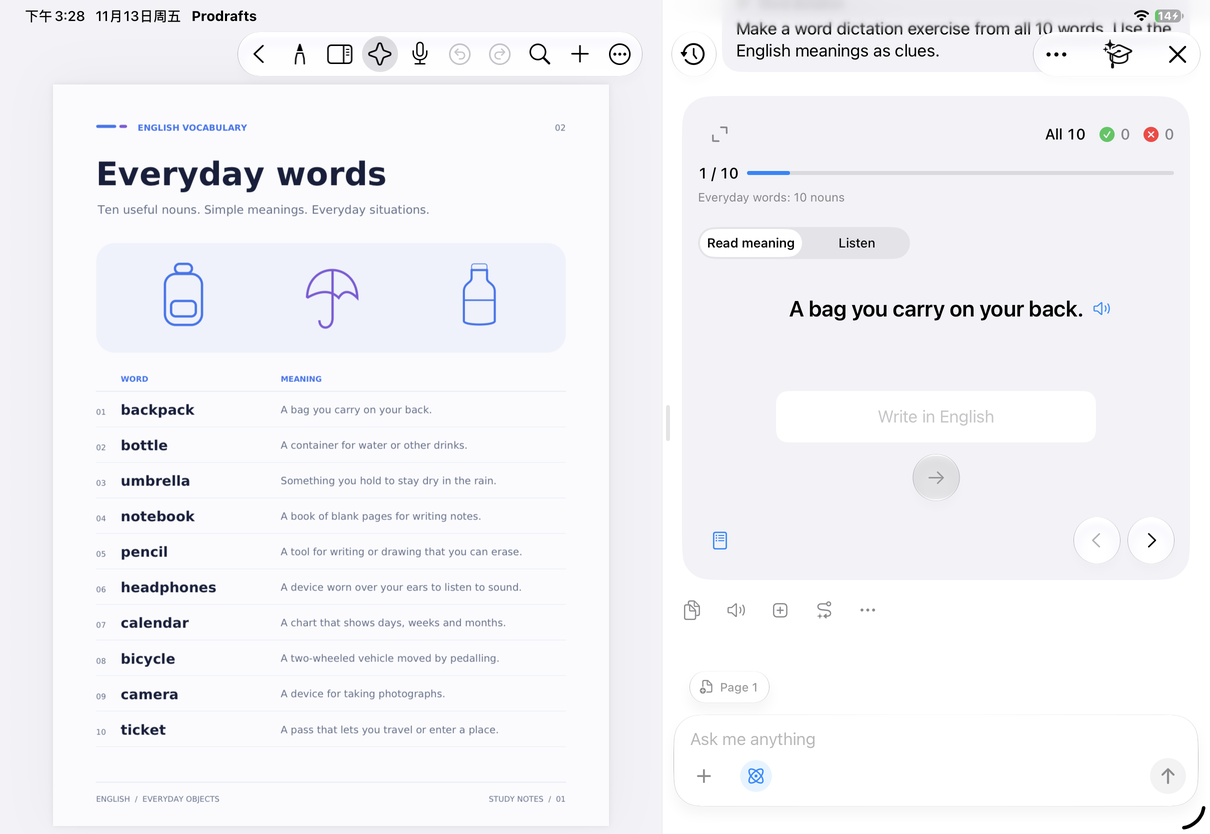
Générer un exercice d'orthographe
- Collez une liste de vocabulaire dans le chat AI ou des notes de référence contenant du vocabulaire.
- Choisissez + → Learn → Dictée de mots.
- Appuyez sur Langue de la dictée et choisissez la langue dans laquelle écrire. L'anglais est le premier défaut; plus tard, l'application mémorise votre dernier choix. Le mode automatique le déduit de votre demande ou de votre matériel.
- Ajoutez un nombre de mots, une langue de définition ou d’autres instructions, puis envoyez.
Créez une pratique d'orthographe anglaise à partir de cette liste, en couvrant les entrées dans leur ordre d'origine et en utilisant les définitions chinoises comme invites.
Vous pouvez également sélectionner le français et demander à pratiquer le vocabulaire musical de la page. Le menu prend en charge l'anglais, le chinois simplifié et traditionnel, le japonais, le coréen, le français, l'allemand, l'espagnol et la sélection automatique. Les définitions sont par défaut utilisées dans la langue de l'interface de l'application, sauf indication contraire de votre demande.
Les longues listes dépendent de la capacité du modèle sélectionné. Divisez-les par chapitre ou par sujet si nécessaire et vérifiez ensuite la couverture.
Utiliser des définitions ou une prononciation
- Lire le sens: Lisez l'invite et tapez le mot correspondant.
- Écouter: Écoutez le mot ; utilisez le haut-parleur pour le rejouer et le bouton œil pour afficher ou masquer sa définition.
Le changement de mode conserve le texte que vous tapez. Chaque ensemble mémorise son mode. Lors de l'ouverture à partir de Learn, appuyez sur le champ de saisie avant de taper.
Soumettre et vérifier
Appuyez sur la flèche inférieure droite ou appuyez sur Return pour soumettre. La carte affiche l'orthographe et les commentaires corrects, puis avance automatiquement. La navigation manuelle dans les mots ou l'ouverture de la liste de mots annule cette avance automatique.
Cet exemple sur le site n’envoie aucune requête IA et n’enregistre rien dans vos notes. Dans l’app, les exercices sont créés à partir de vos sources.
Les vérifications orthographiques ignorent la casse, les espaces environnants, les caractères pleine chasse ou demi-chasse et les formes Unicode équivalentes, mais préservent les différences d'accent. Les scores utilisent la dernière orthographe soumise. Sautez un mot si nécessaire et revenez aux mots manqués à la fin.
Utilisez la liste de mots
Appuyez sur l'icône de liste en bas à gauche de la carte. Recherchez par numéro de mot ou par texte source et définitions actuellement visibles, puis appuyez sur un résultat pour y accéder. Utilisez l'icône en forme d'œil de la liste pour masquer les mots originaux à des fins d'auto-test.
En revue, choisissez Tous / Correct / Incorrect. La liste et la navigation gauche/droite partagent le même filtre. Chaque mot affiche la bonne réponse et votre réponse soumise séparément.
Questions courantes
La définition n'est pas le sens que je veux pratiquer
Conservez la signification précise dans votre liste de sources et demandez « Utilisez uniquement les définitions correspondantes dans cette liste. » Vérifiez le résultat généré par rapport à la source.
Je veux seulement réessayer les mots incorrects
Filtrez les mots incorrects pour les examiner en premier. Recommencer reprend toute la série d’origine. Pour créer un ensemble contenant uniquement des erreurs, fournissez ces mots et générez à nouveau.
Le passage à la fenêtre de résultats va-t-il perdre ma saisie ?
Le chat, les fenêtres de résultats et les détails de Learn partagent la progression et peuvent conserver l’orthographe non soumise entre les commutateurs. Voir Gérer les exercices pour les règles de stockage et de suppression.