
意味や発音から単語を書く
自分の単語帳で「分かる」を「書ける」に変えます。各組は 1 つの対象言語を使い、意味を見る・発音を聞く方法を切り替えられます。
単語リストを書き取り練習に
単語練習を生成する
- AI チャットに単語帳を貼るか、語彙を含むノートを引用します。
- + → Learn → 単語の書き取り を選びます。
- 書き取りの言語 で書く言語を選びます。初回は英語、以後は前回の選択を記憶します。自動は依頼や資料から判断します。
- 語数や意味の表示言語を加えて送信します。
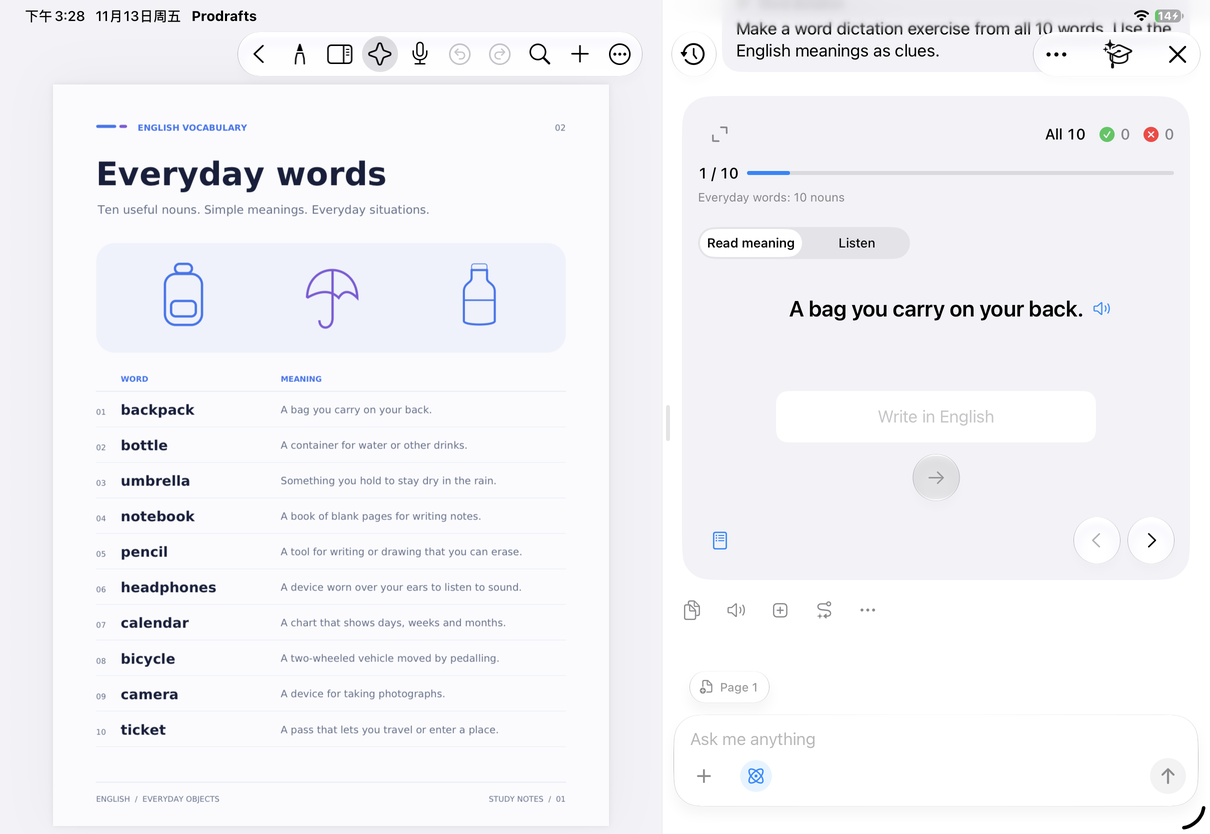
この単語帳を元の順序で網羅し、中国語の意味をヒントにした英語の書き取りを作ってください。
フランス語を選び「このページの音楽用語を練習」なども可能です。対象言語は英語、簡体字・繁体字中国語、日本語、韓国語、フランス語、ドイツ語、スペイン語、自動です。意味は通常 UI の言語ですが依頼で指定できます。
長い単語帳はモデル容量に左右されます。必要なら章やテーマごとに分け、生成後に漏れを確認します。
意味を見る・発音を聞く
- 意味を見る:ヒントを読み、対応する単語を入力します。
- 発音を聞く:現在の単語を読み上げます。スピーカーで再生、目のボタンで意味の表示を切り替えます。
切り替えても入力中の文字は残り、各組が練習方法を記憶します。Learn から開いた場合は入力欄をタップしてから書きます。
送信して確認する
下の右矢印または Return で送信します。正しいつづり、色とフィードバックで正誤を表示し、次へ自動で進みます。手動移動や単語リストを開く操作で自動移動を止められます。
これはウェブ上の操作例です。AI へ送信せず、ノートにも保存しません。アプリの問題は自分が提供した資料から生成します。
判定は大文字小文字、前後の空白、全角半角、等価な Unicode 表記を区別しませんが、アクセントは区別します。成績は最後に送信したつづりで計算します。分からない語を飛ばし、最後に戻ることもできます。
単語リストを使う
カード左下のリストアイコンから、語番号や現在見えている原文・意味で検索し、結果を押して移動できます。目のアイコンで原語を隠せます。
見直しは すべて / 正解 / 不正解 を選び、リストと左右移動で同じ分類を使います。正しい答えと自分の答えを別々に表示します。
よくある質問
練習したい意味と違います
元の単語帳に正確な意味を残し、「この単語帳の対応する意味だけを使用」と指定します。生成後も照合してください。
間違えた語だけやり直したいです
まず不正解で絞って見直します。最初からやり直す は元の組全体を繰り返します。誤答だけの新しい組が必要なら、その語を提供して再生成します。
結果ウインドウに移ると入力が消えますか?
チャット、結果ウインドウ、Learn 詳細は同じ進捗を使い、未送信のつづりを保持できます。保存先と削除ルールは練習の管理をご覧ください。